Seedr V2 — 新 UI 抢先看
Seedr V2 是一个完整的 UI 重建。更轻量化的布局,不同任务的独立选项卡,网格或列表视图,以及更优的筛选器。本文将带您了解所有更改以及如何找到各项功能。
我们为何重建 UI
V1 是功能逐一增加的。每增加一项新功能,主屏幕上就会多一个按钮或面板。等到我们推出播放器升级和任务管理功能时,主页视图承载的信息量已经超出了大多数用户初次浏览时的需求。
V2 重建有三个目标:
- 每个选项卡一个任务。 文件浏览、任务管理和活动日志各自拥有独立空间。
- 屏幕上同时显示的元素更少。 高级筛选器和不常用选项被放置在菜单后面,而不是主栏上。
- 默认响应式。 移动端并非简化版;它只是适应了相同的布局。
有哪些变化
独立选项卡
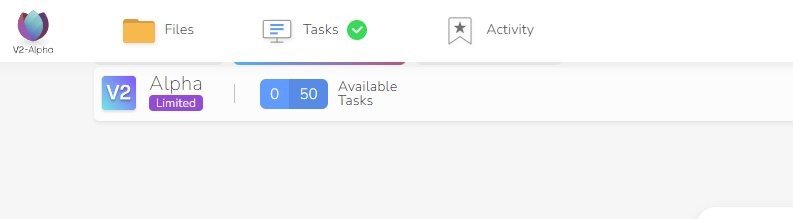
窗口左上角现在有三个选项卡:
- 文件 — 您的文件夹和内容,主要浏览视图。
- 任务 — 所有活跃和最近的下载。请参阅任务页面文章了解详情。
- 活动 — 账户操作的运行日志(即将推出)。
V2 之前:任务、文件和活动都在一个屏幕上。V2 之后:选择选项卡,只查看该选项卡的内容。
.jpg)
网格视图
“文件”选项卡现在有网格/列表切换功能。网格视图以缩略图形式显示文件——当您通过封面艺术而不是文件名查找视频或图片时非常有用。
- 列表视图: 文件名、大小、日期、类型。紧凑、可排序。
- 网格视图: 缩略图、更大的可点击区域,更适合媒体文件。

筛选器
筛选器既可以独立使用,也集成在主栏中:
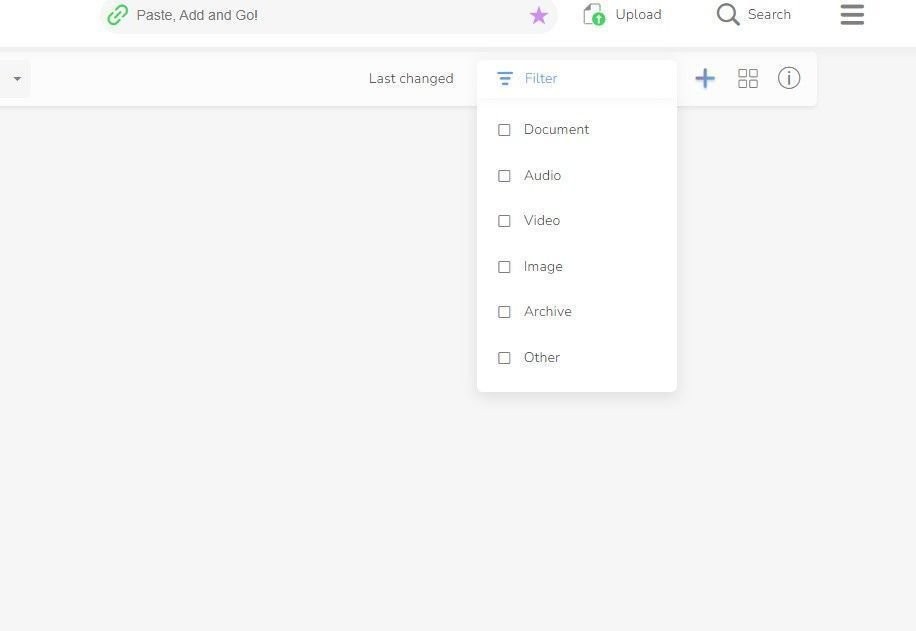
- 类型: 按文件类别筛选(视频、音频、文档、压缩包、图片)。
- 日期: 修改范围。
- 大小: 超出/低于阈值。
- 名称: 子字符串匹配。
您可以组合使用它们。筛选面板可折叠,因此只在使用时才显示在屏幕上。
重复的控件
一个虽小但经过深思熟虑的选择:常用操作(筛选、排序、视图切换)会出现在不止一个位置。在宽大的桌面屏幕上,一个副本靠近您的光标所在位置。在移动设备上,另一个副本位于粘性底部栏中。
这是有意为之的冗余设计——无论您的手在哪里,它都能缩短到控件的距离。
更轻、更亮——以及深色模式
V1 的调色板更厚重、更密集。V2 使用了更多的留白和更浅的基础色。深色模式已上线——如果您喜欢低光调色板,可以从个人资料菜单中切换。
如何立即使用
- 登录 Seedr 并打开 V2 界面(从候补名单或作为拥有优先访问权的 Premium 会员)。
- 从文件选项卡开始浏览。
- 使用网格/列表切换按钮(文件列表的右上角)切换视图。
- 打开筛选器以按类型、日期、大小或名称进行筛选。
- 切换到任务以监控下载。
所有功能都可以通过主导航访问。主要功能没有隐藏菜单。
即将推出
V2 UI 已上线但尚未完成。待办事项包括:
- 活动选项卡。 选项卡已存在;内容日志功能正在构建中。
- 智能搜索。 基于内容的跨文件搜索(目前搜索基于文件名)。
- 心愿单。 保存文件或链接以便稍后下载。
- 外部存储桥接。 连接 Google Drive 或 OneDrive 并在 Seedr UI 中浏览它们。
这些功能已宣布,但尚未发布。我们之所以提及它们,是因为其中一些在当前的 V2 中以占位符选项卡或图标的形式可见。
值得一提的限制
- V2 Alpha 版中,一些 V1 高级用户流程(键盘快捷键、批量操作)有所减少。它们将陆续回归。
- 自定义排序顺序尚未在会话之间持久化。
- 移动设备横屏模式在窄屏平板电脑上存在布局问题。
我们正在跟踪这些问题,并将在点版本中进行修复。
总结
V2 更简洁、支持选项卡、响应式,并且有意减少了可见控件。代价是,一些 V1 的使用习惯需要重新学习。大多数用户在一个会话内就能适应。
有关 UX 改进的更多具体信息,请参阅新 UI 如何提升用户体验。
这篇文章对您有帮助吗?
相关文章

我们已增加所有套餐的存储空间。
我们已增加 Seedr 所有套餐的存储空间——最高增加5倍空间,提供更高的灵活性,并减少限制。

Seedr Google TV 应用:在公测前抢先体验
Seedr 的 Google TV 应用将于下周上线。抢先体验测试版,无需投屏即可在电视上播放您的视频,Premium 用户还可观看高达 Full HD 和 4K 画质。

在线合并 PDF 文件 — 免费,无需软件
在几秒钟内将多个 PDF 文件合并成一个整洁的文档。本文解释了这在何时真正重要(签证表格、求职申请、客户提案、月度管理),如何在 Seedr 中通过简单的上传-选择-重新排序-合并流程来完成,以及它与那些添加水印、限制大小或需要注册的典型在线工具有何不同。Seedr 不会将合并后的文件直接下载到您的设备,而是将其保存在您的云端——私密、可从任何地方访问,并与您的其他文档、媒体和档案并存,这样您就不必同时使用五个独立的应用程序。