Seedr V2 — un premier aperçu de la nouvelle UI
Seedr V2 est une refonte complète de l'UI. Une mise en page plus légère, des onglets séparés pour différentes tâches, des vues en grille ou en liste, et de meilleurs filtres. Voici un aperçu de ce qui a changé et où trouver chaque fonctionnalité.
Pourquoi nous avons reconstruit l'UI
V1 s'est développé fonctionnalité par fonctionnalité. Chaque nouvelle capacité ajoutait un bouton ou un panneau supplémentaire à l'écran principal. Au moment où nous avons livré les mises à niveau du lecteur et la gestion des tâches, la vue d'accueil contenait plus d'informations que la plupart des utilisateurs ne le souhaitaient au premier coup d'œil.
La refonte de V2 avait trois objectifs :
- Une tâche par onglet. La navigation dans les fichiers, la gestion des tâches et l'activité ont chacune leur propre espace.
- Moins d'éléments à l'écran en même temps. Les filtres avancés et les options rarement utilisées se trouvent derrière des menus plutôt que sur la barre principale.
- Adaptatif par défaut. Le mobile n'est pas une version allégée ; c'est la même mise en page adaptée.
Ce qui a changé
Onglets séparés
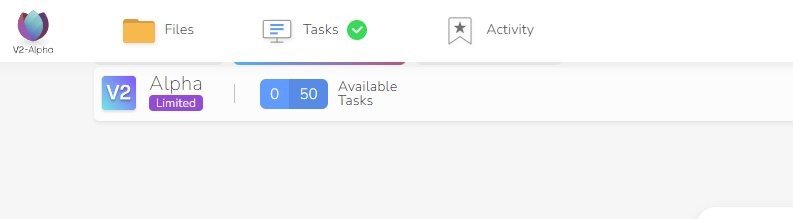
Le coin supérieur gauche de la fenêtre contient désormais trois onglets :
- Fichiers — vos dossiers et contenus, la vue de navigation principale.
- Tâches — tous les téléchargements actifs et récents. Voir l'article sur la page Tâches pour plus de détails.
- Activité — un journal des actions du compte (bientôt disponible).
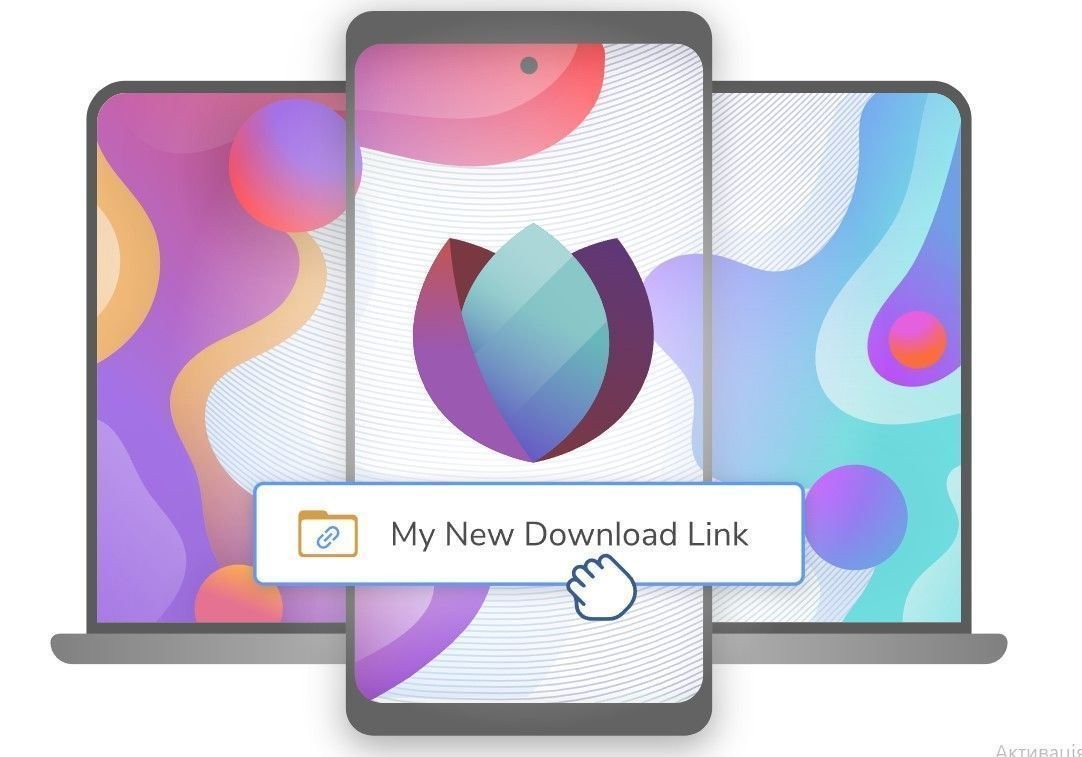
Avant V2 : les tâches, les fichiers et l'activité étaient tous sur un seul écran. Après V2 : choisissez l'onglet, ne voyez que ce à quoi cet onglet est destiné.
.jpg)
Vue en grille
L'onglet Fichiers dispose désormais d'un bouton bascule grille/liste. La vue en grille affiche les fichiers sous forme de vignettes — utile lorsque vous recherchez une vidéo ou une image par sa pochette plutôt que par son nom de fichier.
- Vue en liste : nom de fichier, taille, date, type. Dense, triable.
- Vue en grille : vignettes, zone cliquable plus grande, meilleure pour les médias.

Filtres
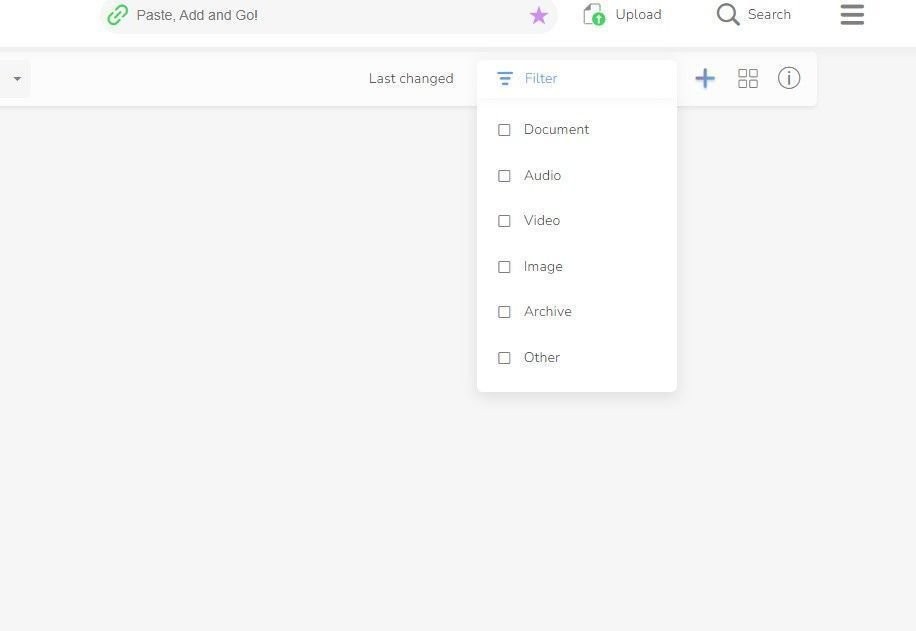
Les filtres sont à la fois autonomes et intégrés à la barre principale :
- Type : filtrer par catégorie de fichier (vidéo, audio, document, archive, image).
- Date : plages de modification.
- Taille : seuils supérieurs/inférieurs.
- Nom : correspondance de sous-chaîne.
Vous pouvez les combiner. Le panneau de filtre est escamotable, il n'apparaît donc à l'écran que lorsque vous l'utilisez.
Contrôles dupliqués
Un choix modeste mais délibéré : les actions courantes (filtrer, trier, changer de vue) apparaissent à plusieurs endroits. Sur un grand écran de bureau, une copie est proche de l'endroit où se trouve déjà votre curseur. Sur mobile, une autre copie se trouve dans la barre inférieure fixe.
C'est redondant par conception — cela réduit la distance jusqu'au contrôle, quelle que soit la position de votre main.
Plus léger, plus lumineux — et mode sombre
La palette V1 était plus lourde et plus dense. V2 utilise plus d'espaces blancs et une base plus claire. Le mode sombre est actif — activez-le depuis le menu de profil si vous préférez une palette à faible luminosité.
Comment l'utiliser aujourd'hui
- Connectez-vous à Seedr et ouvrez l'interface V2 (depuis la liste d'attente ou en tant que membre Premium avec accès prioritaire).
- Commencez par l'onglet Fichiers pour naviguer.
- Utilisez le bouton bascule grille/liste (en haut à droite de la liste des fichiers) pour changer de vue.
- Ouvrez les Filtres pour affiner par type, date, taille ou nom.
- Passez aux Tâches pour surveiller les téléchargements.
Tout est accessible depuis la navigation principale. Il n'y a pas de menus cachés pour les fonctionnalités principales.
Ce qui est encore à venir
L'UI de V2 est en ligne mais pas terminée. Sur la liste :
- Onglet Activité. L'onglet existe ; l'enregistrement du contenu est en cours de construction.
- Recherche intelligente. Recherche basée sur le contenu à travers les fichiers (aujourd'hui la recherche est basée sur le nom de fichier).
- Liste de souhaits. Enregistrez des fichiers ou des liens pour un téléchargement ultérieur.
- Ponts de stockage externes. Connectez Google Drive ou OneDrive et naviguez-y depuis l'UI de Seedr.
Ceux-ci sont annoncés, pas encore livrés. Nous les signalons car certains sont visibles comme des onglets ou des icônes de remplacement dans V2 aujourd'hui.
Limites à noter
- Certains flux d'utilisateurs avancés de V1 (raccourcis clavier, opérations par lots) sont réduits dans l'alpha de V2. Ils reviendront.
- Les ordres de tri personnalisés ne persistent pas encore entre les sessions.
- Le mode paysage mobile présente des problèmes de mise en page sur les tablettes étroites.
Nous suivons ces problèmes et les corrigeons dans les versions ponctuelles.
Conclusion
V2 est plus propre, avec des onglets, adaptatif et délibérément plus léger en contrôles visibles. Le compromis est que quelques habitudes de V1 nécessitent un réapprentissage. La plupart des utilisateurs s'adaptent au cours d'une session.
Pour plus de détails sur les améliorations de l'UX, consultez comment la nouvelle UI améliore l'expérience utilisateur.
Cet article vous a-t-il été utile?
Articles Connexes

Nous avons accru le stockage sur tous les plans.
Nous avons augmenté le stockage sur les plans Seedr — jusqu'à 5 fois plus d'espace, plus de flexibilité et moins de limites.

Application Seedr Google TV : essayez-la avant la bêta ouverte
L'application Seedr Google TV sera lancée la semaine prochaine. Essayez la bêta en avant-première, diffusez vos vidéos sur votre TV sans casting, et regardez en Full HD et 4K avec Premium.

Fusionner des fichiers PDF en ligne — gratuit et sans logiciel nécessaire
Combinez plusieurs PDF en un seul document propre en quelques secondes. Cet article explique quand cela est réellement important (formulaires de visa, candidatures, propositions client, administration mensuelle), comment le faire dans Seedr avec un flux simple de téléversement, sélection, réorganisation et fusion, et pourquoi c'est différent des outils en ligne typiques qui ajoutent des filigranes, des limites de taille ou des murs d'inscription. Au lieu de décharger un fichier fusionné sur votre appareil, Seedr le conserve dans votre cloud — privé, accessible de n'importe où, et à côté de vos autres documents, médias et archives afin que vous n'ayez pas à jongler avec cinq applications distinctes.