कुछ भी इंस्टॉल किए बिना DOCX को PDF में ऑनलाइन कैसे बदलें
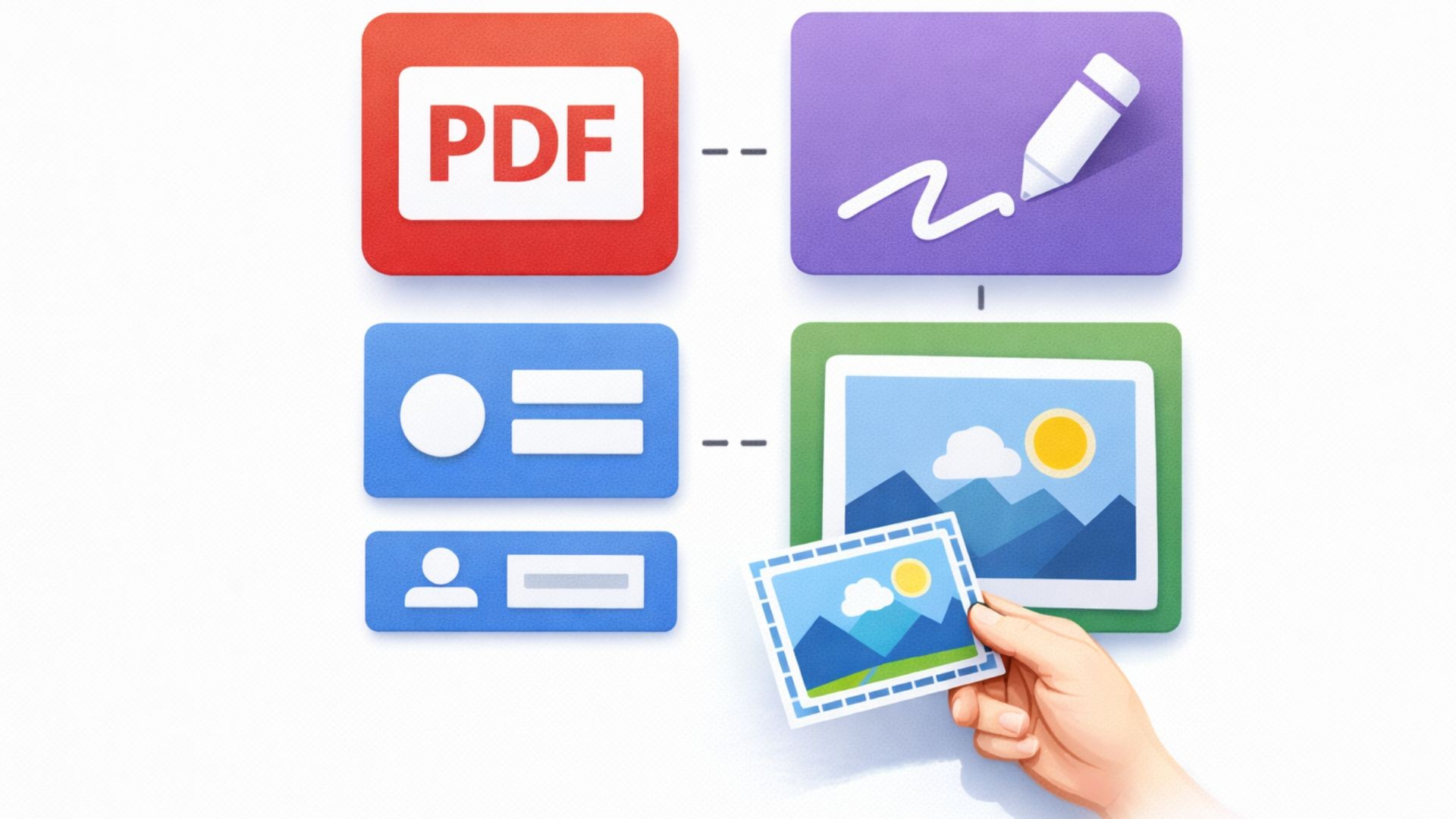
DOCX को PDF में ऑनलाइन, एक ही चरण में बदलें।
आपने Word या Google Docs में एक दस्तावेज़ पूरा कर लिया है। दूसरी तरफ वाले को PDF चाहिए। आपके सामने वाली मशीन में Office नहीं है, या आप फ़ोन पर हैं, या IT नीति सॉफ़्टवेयर स्थापित करने की अनुमति नहीं देती है। DOCX को PDF में ऑनलाइन बदलने से इन सभी समस्याओं का समाधान हो जाता है।
यह मार्गदर्शिका बताती है कि DOCX वास्तव में क्या है, इसे बदलने के सामान्य तरीके, इसे Seedr में कैसे करें, और वे विशेष स्थितियाँ जहाँ एक सामान्य रूपांतरण गलत परिणाम देता है।
DOCX क्या है और इसे क्यों बदलें?
DOCX आधुनिक Word प्रारूप है। इसने 2007 में पुराने बाइनरी DOC की जगह ली और वास्तव में यह XML फ़ाइलों और एम्बेडेड मीडिया का एक ZIP संग्रह है। Word, Google Docs, LibreOffice, Pages और दर्जनों छोटे संपादक सभी इसे पढ़ते और लिखते हैं। यह DOCX को एक अच्छा कार्य प्रारूप बनाता है लेकिन एक खराब वितरण प्रारूप।
DOCX भेजने में समस्या यह है कि हर ऐप इसे थोड़ा अलग तरीके से प्रस्तुत करता है। फ़ॉन्ट बदल जाते हैं। लाइन ब्रेक हिल जाते हैं। एक तालिका जो आपके संपादक में एक पृष्ठ पर फिट होती थी, वह प्राप्तकर्ता के पास दो पर विभाजित हो सकती है। ट्रैक किए गए परिवर्तन और टिप्पणियाँ उन लोगों को दिखाई दे सकती हैं जिन्हें आप दिखाना नहीं चाहते थे। PDF लेआउट को स्थिर कर देता है। आप जो देखते हैं, वही दूसरा व्यक्ति देखता है, चाहे उनका डिवाइस कोई भी हो।
लोग इस रूपांतरण का लगातार उपयोग करते हैं — नौकरी के आवेदन जिनके लिए PDF CVs की आवश्यकता होती है, कानूनी दस्तावेज़ जिन्हें अपरिवर्तनीय रूप से पहुंचना चाहिए, चालान जो किसी भी स्क्रीन पर समान दिखने चाहिए, प्रिंट करने योग्य फ़ॉर्म, अकादमिक प्रस्तुतियाँ, और कुछ भी जिसे आप उसकी "अंतिम" स्थिति में संग्रहीत करना चाहेंगे।
लोगों द्वारा बदलने के सामान्य तरीके
कई विकल्प मौजूद हैं, प्रत्येक में एक समझौता है।
- Microsoft Word।फ़ाइल → इस रूप में सहेजें → PDF। सबसे सटीक, क्योंकि Word अपना स्वयं का प्रारूप प्रस्तुत करता है। Word लाइसेंस और इंस्टॉलेशन की आवश्यकता होती है।
- Google Docs।DOCX अपलोड करें, फ़ाइल → डाउनलोड → PDF। निःशुल्क और ब्राउज़र-आधारित। सादे दस्तावेज़ों के लिए लेआउट की सटीकता अच्छी है, लेकिन कस्टम फ़ॉन्ट या सटीक स्थिति वाले जटिल दस्तावेज़ों पर यह बदल सकती है।
- LibreOffice।निःशुल्क, स्थानीय, क्रॉस-प्लेटफ़ॉर्म, और DOCX को अच्छी तरह से संभालता है। इंस्टॉलेशन और थोड़ी सेटअप की आवश्यकता होती है।
- ऑनलाइन कनवर्टरजैसे SmallPDF, iLovePDF, और Adobe का ऑनलाइन टूल। एक बार के काम के लिए त्वरित। फ़ाइल-आकार की सीमाएँ, आउटपुट पर वॉटरमार्क, दैनिक रूपांतरण सीमाएँ, पहले काम के बाद साइन-अप दीवारें, और यह तथ्य कि आपका दस्तावेज़ कुछ प्रतिधारण अवधि के लिए तीसरे पक्ष के सर्वर पर रहता है, इन पर ध्यान दें।
- कमांड लाइन। libreoffice --headless --convert-to pdf file.docxस्क्रिप्ट में काम करता है। जब आप सौ फ़ाइलों को बदल रहे हों तो उपयोगी; एक के लिए अनावश्यक।
- PDF में प्रिंट करें।यदि आप DOCX खोल सकते हैं, तो हर आधुनिक OS प्रिंट डायलॉग से PDF में प्रिंट कर सकता है। यह काम करता है लेकिन इसके लिए एक ऐसे ऐप की आवश्यकता होती है जो DOCX को संभालता हो।
चुनें कि आप इसे कितनी बार करते हैं और PDF को बाद में कहाँ पहुंचना है।
इसे Seedr में करना
Seedr अपने सर्वर पर DOCX को PDF में बदलता है और आउटपुट को आपके क्लाउड में स्रोत के बगल में सहेजता है।
- Seedr में साइन इन करें और अपनी फ़ाइलें खोलें।
- DOCX अपलोड करें — ड्रैग एंड ड्रॉप करें, फ़ाइल पिकर का उपयोग करें, या यदि यह ऑनलाइन है तो एक लिंक पेस्ट करें।
- फ़ाइल के आपके क्लाउड में दिखाई देने के लिए एक सेकंड प्रतीक्षा करें।
- DOCX पर राइट-क्लिक करें।
- "Convert" चुनें, फिर "PDF" चुनें।कार्य सर्वर-साइड चलता है। PDF उसी फ़ोल्डर में दिखाई देता है जब यह पूरा हो जाता है।इसे डाउनलोड करें, साझा करें, या इसे Seedr में छोड़ दें और किसी भी डिवाइस से खोलें।रूपांतरण स्रोत से फ़ॉन्ट, रिक्ति, पृष्ठ विराम और लेआउट को संरक्षित करता है। यदि आपको पहले दस्तावेज़ को संपादित करने की आवश्यकता है, तो Word, Google Docs, या LibreOffice का उपयोग करें, फिर से अपलोड करें, फिर बदलें — Seedr एक पूर्ण DOCX संपादक नहीं है, इसलिए यह आपको दस्तावेज़ के मुख्य भाग को ब्राउज़र में फिर से लिखने देने के बजाय वही बदलता है जो आप इसे देते हैं।Seedr को निःशुल्क आज़माएँ
- Seedr को निःशुल्क आज़माएँ
- युक्तियाँ और विशेष स्थितियाँ
आउटपुट पर भरोसा करने से पहले कुछ बातें जानना ज़रूरी हैं:
ट्रैक किए गए परिवर्तन और टिप्पणियाँ।
अधिकांश कनवर्टर इन्हें PDF में प्रस्तुत करते हैं। यदि आप एक साफ वितरण प्रति चाहते हैं तो पहले परिवर्तनों को स्वीकार या अस्वीकार करें।
- फ़ॉर्म फ़ील्ड।DOCX फ़ॉर्म फ़ील्ड आमतौर पर स्थिर टेक्स्ट में परिवर्तित होते हैं, न कि इंटरैक्टिव PDF फ़ील्ड में। यदि आपको एक भरने योग्य PDF की आवश्यकता है, तो इसके बजाय इसे PDF टूल में बनाएँ।
- बड़ी छवियाँ।कई उच्च-रिज़ॉल्यूशन वाली छवियों वाले दस्तावेज़ बड़े PDF बनाते हैं। यदि ईमेल का आकार मायने रखता है तो बदलने से पहले स्रोत में छवियों को संपीड़ित करें।
- पासवर्ड और DRM। DOCX form fields usually convert to static text, not interactive PDF fields. If you need a fillable PDF, build it in a PDF tool instead.
- Large images. Documents with many high-resolution images produce large PDFs. Compress images in the source before converting if email size matters.
- Passwords and DRM.संरक्षित DOCX फाइलें अधिकांश ऑनलाइन कन्वर्टर्स में विफल हो जाती हैं। पहले सुरक्षा हटाएँ।
- स्कैन किए गए दस्तावेज़।एक DOCX जिसमें स्कैन किया गया पृष्ठ होता है, वह टेक्स्ट नहीं, बल्कि एक इमेज होता है। परिणामी PDF में वही इमेज होती है। आपको खोजने योग्य टेक्स्ट तब तक नहीं मिलेगा जब तक आप OCR को अलग से नहीं चलाते — Seedr स्कैन किए गए पृष्ठों का OCR नहीं करता है।
- तालिकाएँ जो पृष्ठों में टूट जाती हैं।कभी-कभी कनवर्टर एक तालिका को Word से अलग तरीके से पृष्ठों में विभाजित करता है। आउटपुट की जाँच करें, यदि आवश्यक हो तो स्रोत में पंक्ति की ऊँचाई या पृष्ठ विराम समायोजित करें।
PDF की तुलना उसी फ़ाइल के Word के प्रिंट प्रीव्यू से करें। यह एक सटीक रूपांतरण के लिए बेंचमार्क है।
यह आपके बाकी वर्कफ़्लो में कैसे फिट बैठता है
एक बार जब DOCX और PDF दोनों एक ही क्लाउड में होते हैं, तो बाकी वर्कफ़्लो छोटा हो जाता है।
- Seedr को WebDAV (Master), FTP, या SFTP (Pro) पर एक ड्राइव के रूप में माउंट करें। दोनों फाइलें आपके फ़ाइल मैनेजर में बिना फिर से डाउनलोड किए दिखाई देंगी।
- Seedr के बिल्ट-इन एडिटर में PDF को एनोटेट करें — ऊपर टेक्स्ट जोड़ें, हाइलाइट करें, ड्रा करें, एक हस्ताक्षर इमेज डालें, फॉर्म फ़ील्ड भरें। दबाएँ बदलाव सहेजें और एनोटेट की गई कॉपी आपके क्लाउड में वापस सहेज ली जाती है।
- आगे रूपांतरित करें — PDF को वापस DOCX में, इमेज में, एक मर्ज किए गए दस्तावेज़ में — उसी वर्कस्पेस से।
- जब आपको ईमेल या अपलोड के लिए एक स्थानीय कॉपी की आवश्यकता हो तो परिणाम को अपने डिवाइस पर सहेजें।
रूपांतरण एक लंबी प्रक्रिया का एक चरण है। स्रोत, आउटपुट और अगली कार्रवाई को एक ही स्थान पर रखना ही मुख्य बात है।
समाप्त करें
DOCX लिखने के लिए है। PDF भेजने के लिए है। अपलोड करें, राइट-क्लिक करें, कन्वर्ट करें, हो गया।
क्या यह लेख मददगार था?
संबंधित लेख

Windows, Android, या किसी भी ब्राउज़र पर HEIC फ़ोटो ऑनलाइन कैसे खोलें
Seedr के क्लाउड व्यूअर में किसी भी डिवाइस से iPhone HEIC फ़ोटो खोलें — कोई रूपांतरण नहीं, कोई कोडेक नहीं, कोई अतिरिक्त ऐप नहीं — और उन्हें अपनी अन्य फ़ाइलों के साथ व्यवस्थित रखें।

Seedr को Infuse (iOS, tvOS, macOS) से कनेक्ट करें
जानें कि WebDAV या FTP का उपयोग करके अपने Seedr खाते को Infuse ऐप से आसानी से कैसे कनेक्ट करें। 4K मीडिया को सीधे अपने Apple TV या iOS डिवाइस पर बिना सेव किए देखें।

Seedr V2 में लिंक और फ़ाइलें जोड़ने के तीन तरीके
सीखें कि Seedr V2 के Link बटन का उपयोग करके मीडिया लिंक कैसे जोड़ें, वेबपेज कैसे स्कैन करें, अपने डिवाइस से फ़ाइलें कैसे अपलोड करें, और PWA या ब्राउज़र एक्सटेंशन के माध्यम से Seedr पर कैसे शेयर करें।