Расширение Seedr для Chrome — установка, настройка и использование

Расширение Seedr для Chrome превращает любую ссылку на файл, которую вы найдете в браузере, в добавление в ваше облако одним щелчком. Щелкните правой кнопкой мыши по ссылке, выберите Добавить в Seedr, и файл начнет сохраняться в вашей учетной записи. Никакого копирования и вставки URL-адресов, никаких отдельных вкладок.
Оно работает в Chrome, а также во всех браузерах на базе Chromium: Edge, Brave, Opera, Vivaldi, Arc. Шаги везде одинаковы с незначительными различиями в меню.
Что это дает
- Правый щелчок по любой ссылке на файл → добавлено в ваш Seedr за один шаг.
- Переключатель «Клиент по умолчанию», чтобы левый щелчок по ссылке на файл открывал Seedr по умолчанию.
- Небольшое всплывающее окно, показывающее последние добавления и их статус.
- Работает вместе с инструментом передачи файлов вашего браузера без конфликтов.
- Тот же процесс на Windows, macOS, Linux и ChromeOS.
Что вам понадобится
- Учетная запись Seedr. Бесплатной достаточно; расширение не требует Premium.
- Chrome, Edge, Brave, Opera, Vivaldi или Arc. Любая версия за последние два года.
- Разрешение на установку расширений (рабочие ноутбуки иногда блокируют это).
Firefox поддерживается отдельным дополнением Seedr для Firefox; пути установки немного отличаются.
Настройка, шаг за шагом
1. Установите расширение
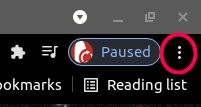
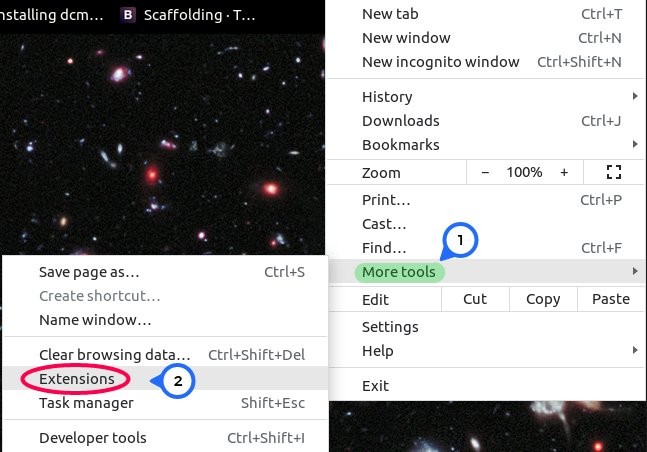
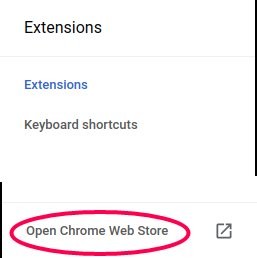
- Откройте браузер. В Chrome нажмите меню с тремя точками (вверху справа) → Расширения → Посетить Интернет-магазин Chrome. В Edge перейдите непосредственно по URL-адресу Chrome Web Store — Edge поддерживает расширения Chrome без порта.
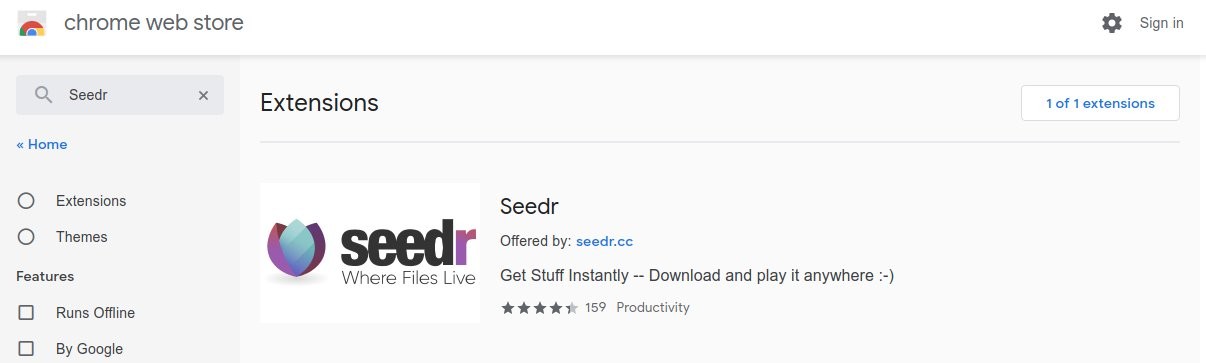
- Искать Seedr.
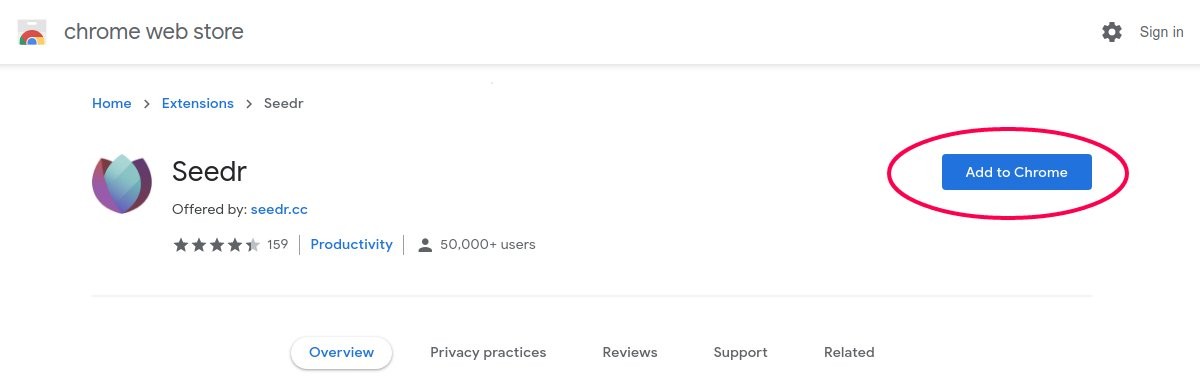
- Нажмите на результат, затем Добавить в Chrome (Edge называет это Разрешить расширения из других магазинов в первый раз, затем Добавить).
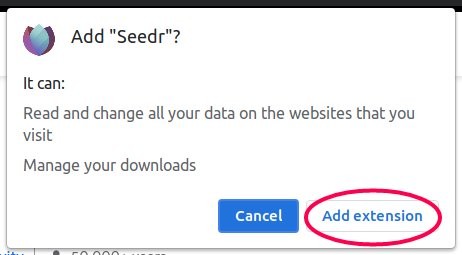
- Подтвердите запрос разрешений.
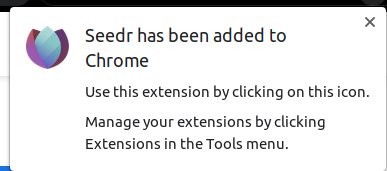
Вы увидите значок Seedr рядом с адресной строкой. Если он скрыт за меню в виде пазла, следующий шаг это исправит.
2. Закрепите расширение
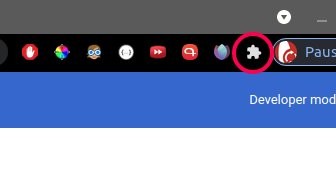
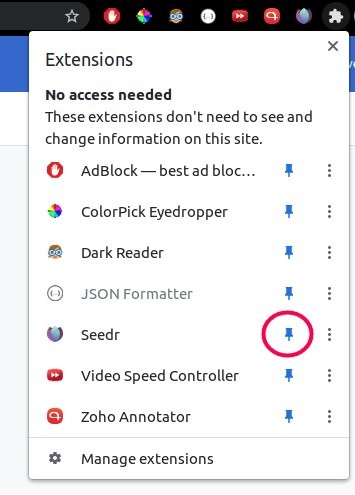
- Нажмите на значок в виде пазла рядом с адресной строкой.
- Найдите Seedr в списке. Нажмите на кнопку рядом с ним, чтобы она загорелась.
- Значок Seedr теперь постоянно находится рядом с адресной строкой.
3. Войдите и установите по умолчанию
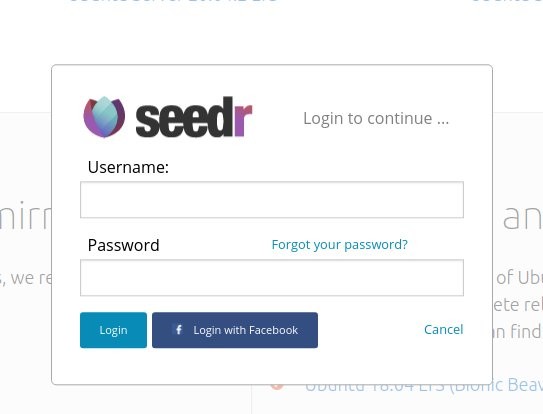
- Нажмите на значок Seedr. Появится всплывающее окно.
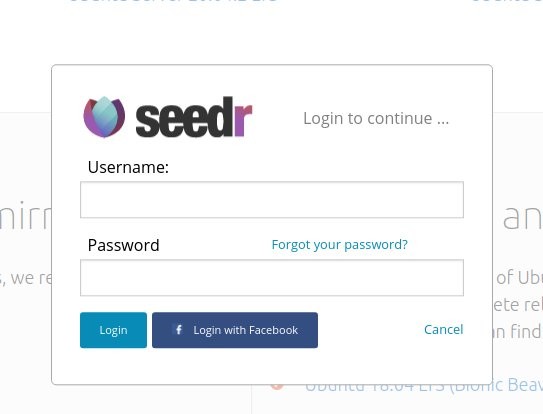
- Нажмите Войти. Откроется стандартный вход в Seedr — используйте электронную почту, Google или Facebook.
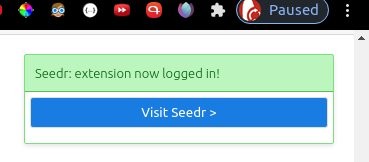
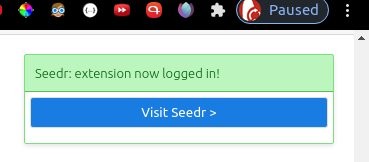
- После входа в систему всплывающее окно покажет вашу учетную запись и панель Параметры.
- Отметьте Клиент по умолчанию. Это позволит открывать Seedr левым щелчком по поддерживаемым ссылкам вместо локально установленного приложения.
4. Добавьте свой первый файл
Два способа.
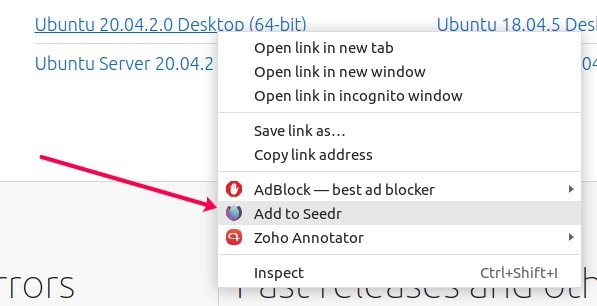
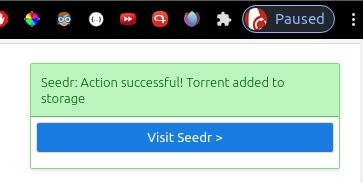
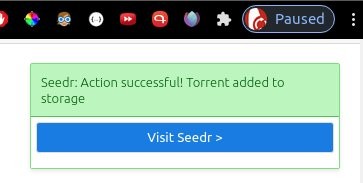
- Правый щелчок: найдите ссылку на файл на любом сайте. Правый щелчок → Добавить в Seedr. В правом верхнем углу появится уведомление об успехе.
- Левый щелчок: при включенном «Клиенте по умолчанию» обычный щелчок по поддерживаемой ссылке отправляет ее в Seedr. Ваш браузер может запросить разрешение в первый раз.
Откройте панель управления Seedr в другой вкладке, чтобы увидеть, как файл появится в списке.
Устранение неполадок
- «Добавить в Seedr» отсутствует в контекстном меню. Вы пропустили шаг входа. Нажмите на значок расширения, войдите в систему, попробуйте снова. Пункт контекстного меню появляется для каждой вкладки после первого входа.
- Нажатие на ссылку файла открывает локально установленное приложение, а не Seedr. Ваша ОС по-прежнему указывает обработчик протокола на это приложение. В Windows: Настройки → Приложения → Приложения по умолчанию → Выбрать по протоколу → Seedr. На macOS: измените значение по умолчанию в приложении, которое в настоящее время владеет протоколом, или используйте правый щелчок → Добавить в Seedr вместо этого.
- Всплывающее окно входа закрывается немедленно. Расширение для блокировки контента удаляет перенаправление. Отключите uBlock/AdGuard для seedr.cc и повторите попытку.
- Расширение показывает «Не выполнен вход» после каждого перезапуска. Ваш браузер очищает файлы cookie при выходе. Проверьте Настройки → Конфиденциальность → Файлы cookie и добавьте seedr.cc в «Разрешено всегда использовать файлы cookie».
- Файл добавлен, но ничего не появляется в Seedr. Либо источник недоступен, либо Seedr все еще получает метаданные. Подождите несколько минут. Если ничего не отображается, источник неактивен.
- Работает в Chrome, но не в Arc. Arc иногда отключает неиспользуемые расширения для экономии памяти. Включите снова в arc://extensions.
Что работает хорошо, а что нет
Работает хорошо:
- Обработка ссылок на файлы практически на любом сайте.
- Совмещение расширения с веб-приложением: добавление через расширение, воспроизведение в проигрывателе Seedr.
- Использование для нескольких профилей — вход для каждого профиля, каждый получает свою учетную запись.
Известные ограничения:
- Добавляет только ссылки; он не загружает локальные файлы. Для этого используйте область загрузки Seedr в браузере.
- Нет прямых ссылок для скачивания из расширения; генерируйте их из веб-панели управления.
- Brave с агрессивной Защитой иногда блокирует всплывающее окно аутентификации; добавьте в белый список seedr.cc.
Заключение
Установите один раз, закрепите, включите «Клиент по умолчанию», и каждая ссылка на файл в интернете будет в одном клике от вашего облака.
.jpg)
.jpg)
.jpg)
Статья была полезна?
Похожие Статьи

Как открыть фотографии HEIC онлайн на Windows, Android или в любом браузере
Открывайте фотографии HEIC с iPhone с любого устройства в облачном просмотрщике Seedr — без конвертации, без codecs, без дополнительных приложений — и храните их упорядоченными вместе с другими файлами.

Подключите Seedr к Infuse (iOS, tvOS, macOS)
Узнайте, как легко подключить ваш аккаунт Seedr к приложению Infuse, используя WebDAV или FTP. Просматривайте 4K медиа напрямую на вашем Apple TV или устройстве iOS без сохранения.

Три способа добавить ссылки и файлы в Seedr V2
Узнайте, как использовать кнопку Link в Seedr V2 для добавления медиа-ссылок, сканирования веб-страниц, загрузки файлов с вашего устройства и отправки в Seedr через PWA или расширения браузера.