Extensión de Chrome Seedr — instalar, configurar y usar

La extensión de Seedr para Chrome convierte cualquier enlace de archivo que encuentres en un navegador en una adición con un solo clic a tu nube. Haz clic derecho en un enlace, elige Añadir a Seedr, y el archivo comenzará a guardarse en tu cuenta. Sin copiar y pegar URL, sin pestaña separada.
Funciona en Chrome, pero también en todos los navegadores basados en Chromium: Edge, Brave, Opera, Vivaldi, Arc. Los pasos son los mismos en todas partes con pequeñas diferencias en los menús.
Lo que obtienes con esto
- Haz clic derecho en cualquier enlace de archivo → añadido a tu Seedr en un solo paso.
- Un interruptor de "Cliente predeterminado" para que al hacer clic izquierdo en un enlace de archivo se abra Seedr por defecto.
- Una pequeña ventana emergente que muestra las adiciones recientes y su estado.
- Funciona junto con tu herramienta de transferencia de archivos del navegador sin conflictos.
- Mismo flujo en Windows, macOS, Linux y ChromeOS.
Lo que necesitas
- Una cuenta de Seedr. La versión Free está bien; la extensión no requiere Premium.
- Chrome, Edge, Brave, Opera, Vivaldi o Arc. Cualquier versión de los últimos dos años.
- Permiso para instalar extensiones (los portátiles de trabajo a veces lo bloquean).
Firefox está cubierto por un complemento de Seedr para Firefox separado; las rutas de instalación difieren ligeramente.
Configuración, paso a paso
1. Instala la extensión
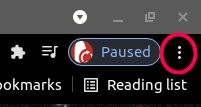
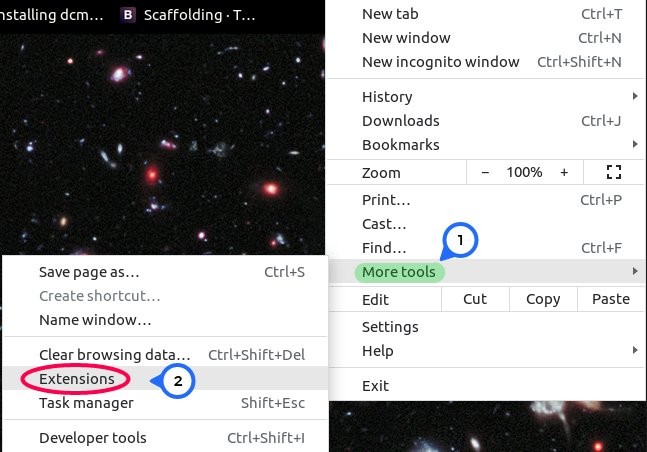
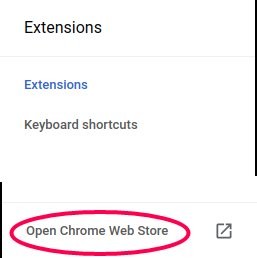
- Abre tu navegador. En Chrome, haz clic en el menú de tres puntos (arriba a la derecha) → Extensiones → Visitar Chrome Web Store. En Edge, ve directamente a la URL de Chrome Web Store — Edge es compatible con las extensiones de Chrome sin un puerto.
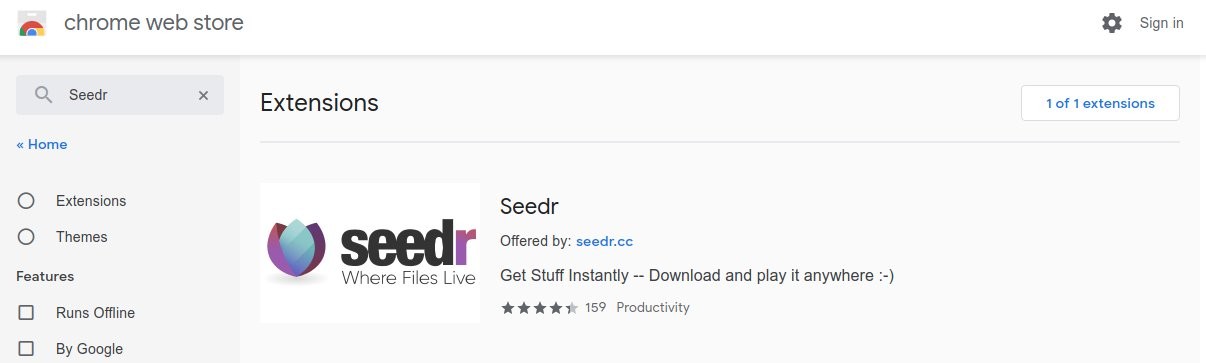
- Busca Seedr.
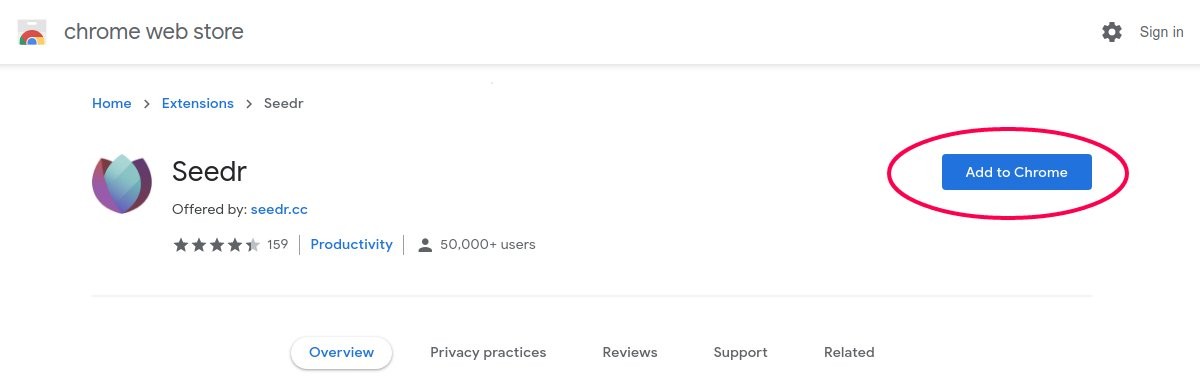
- Haz clic en el resultado, luego Añadir a Chrome (Edge lo llama Permitir extensiones de otras tiendas la primera vez, luego Añadir).
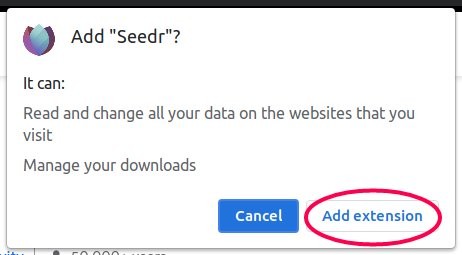
- Confirma en la solicitud de permisos.
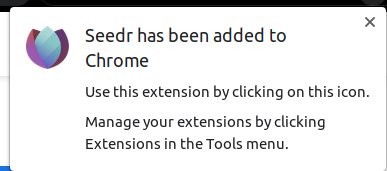
Verás el icono de Seedr aparecer cerca de la barra de direcciones. Si está oculto detrás del menú de la pieza de rompecabezas, el siguiente paso lo soluciona.
2. Ancla la extensión
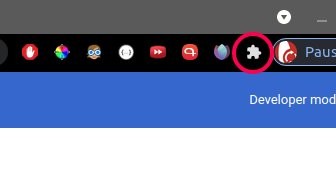
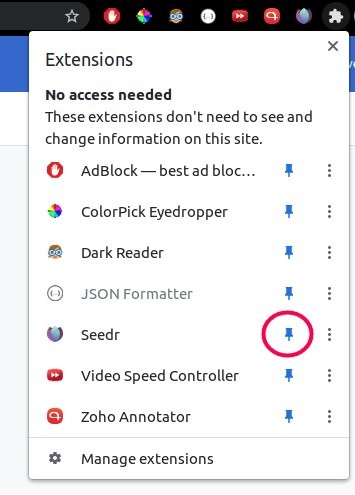
- Haz clic en el icono de la pieza de rompecabezas junto a tu barra de direcciones.
- Encuentra Seedr en la lista. Haz clic en la chincheta junto a él para que se ilumine.
- El icono de Seedr ahora reside permanentemente junto a la barra de direcciones.
3. Inicia sesión y establece como predeterminado
- Haz clic en el icono de Seedr. Aparecerá una ventana emergente.
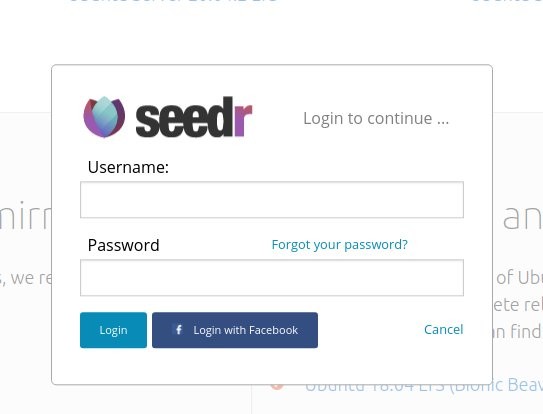
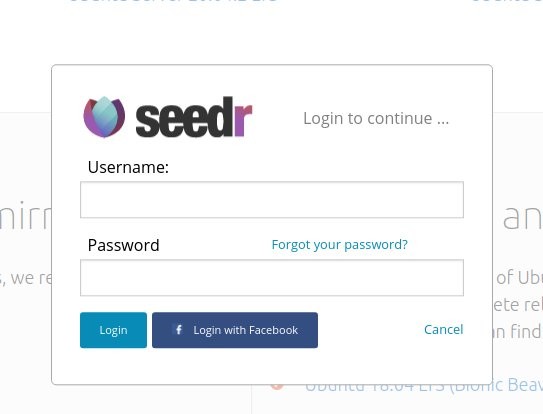
- Haz clic en Iniciar sesión. Se abrirá el inicio de sesión estándar de Seedr — usa tu correo electrónico, Google o Facebook.
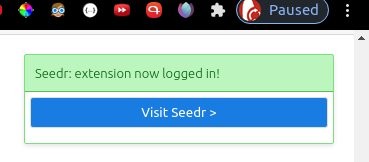
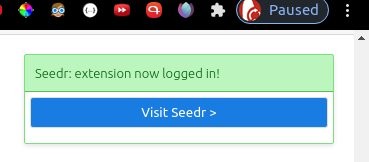
- Una vez iniciada la sesión, la ventana emergente mostrará tu cuenta y un panel de Opciones.
- Marca Cliente predeterminado. Esto hace que al hacer clic izquierdo en enlaces compatibles se abra Seedr en lugar de una aplicación instalada localmente.
4. Añade tu primer archivo
Dos maneras.
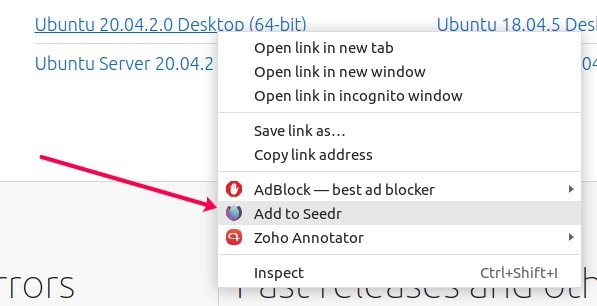
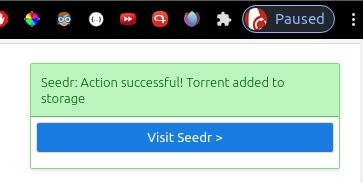
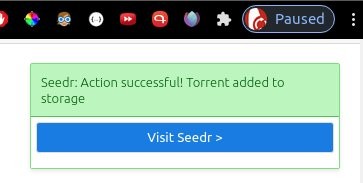
- Clic derecho: encuentra un enlace de archivo en cualquier sitio. Clic derecho → Añadir a Seedr. Aparecerá una notificación de éxito en la parte superior derecha.
- Clic izquierdo: con Cliente predeterminado activado, un clic normal en un enlace compatible lo envía a Seedr. Tu navegador puede pedir permiso la primera vez.
Abre tu panel de Seedr en otra pestaña para verlo aparecer en la lista de archivos.
Solución de problemas
- "Añadir a Seedr" no está en el menú contextual. Te saltaste el paso de inicio de sesión. Haz clic en el icono de la extensión, inicia sesión, inténtalo de nuevo. La entrada del clic derecho aparece por pestaña después del primer inicio de sesión.
- Al hacer clic en un enlace de archivo se abre una aplicación instalada localmente, no Seedr. Tu sistema operativo todavía tiene el controlador de protocolo apuntando a esa aplicación. En Windows: Configuración → Aplicaciones → Aplicaciones predeterminadas → Elegir por protocolo → Seedr. En macOS: ajusta el valor predeterminado en la aplicación que actualmente posee el protocolo, o usa clic derecho → Añadir a Seedr en su lugar.
- La ventana emergente de inicio de sesión se cierra inmediatamente. Una extensión de bloqueo de contenido está eliminando la redirección. Deshabilita uBlock/AdGuard para seedr.cc y vuelve a intentarlo.
- La extensión muestra "No has iniciado sesión" después de cada reinicio. Tu navegador está borrando las cookies al salir. Comprueba Configuración → Privacidad → Cookies y añade seedr.cc a "Permitir siempre el uso de cookies".
- Archivo añadido pero no aparece nada en Seedr. O la fuente es inaccesible, o Seedr todavía está obteniendo metadatos. Espera unos minutos. Si sigue sin mostrar nada, la fuente está muerta.
- Funciona en Chrome, no en Arc. Arc a veces deshabilita las extensiones no utilizadas para ahorrar memoria. Vuelve a habilitarlas en arc://extensions.
Lo que funciona bien y lo que no
Funciona bien:
- Manejo de enlaces de archivos en prácticamente cualquier sitio.
- Mezclar la extensión con la aplicación web: añadir a través de la extensión, reproducir en el visor de Seedr.
- Uso entre perfiles — inicia sesión por perfil, cada uno obtiene su propia cuenta.
Límites conocidos:
- Solo añade enlaces; no sube archivos locales. Para eso, usa el área de subida de Seedr en el navegador.
- No hay enlaces de descarga directa desde la extensión; genéralos desde el panel web.
- Brave con Shields agresivos a veces bloquea la autenticación emergente; añade a la lista blanca seedr.cc.
Resumen
Instálalo una vez, ánclalo, activa el Cliente predeterminado, y cada enlace de archivo en la web estará a un clic de tu nube.
.jpg)
.jpg)
.jpg)
¿Te resultó útil este artículo?
Artículos Relacionados

Cómo abrir fotos HEIC en línea en Windows, Android o cualquier navegador
Abre fotos HEIC de iPhone desde cualquier dispositivo en el visor en la nube de Seedr — sin conversión, sin códecs, sin aplicaciones adicionales — y manténlas organizadas junto a tus otros archivos.

Conectar Seedr a Infuse (iOS, tvOS, macOS)
Aprende a conectar fácilmente tu cuenta de Seedr a la aplicación Infuse usando WebDAV o FTP. Visualiza contenido 4K directamente en tu Apple TV o dispositivo iOS sin guardarlo.

Tres formas de añadir enlaces y archivos en Seedr V2
Aprende a usar el botón Enlace de Seedr V2 para añadir enlaces multimedia, escanear páginas web, subir archivos desde tu dispositivo y compartir a Seedr a través de PWA o extensiones del navegador.