So upgraden Sie Ihr Seedr Konto

Was dieses Tutorial behandelt
Sie erfahren, wie Sie vom kostenlosen Plan zu einem kostenpflichtigen Seedr-Plan wechseln. Am Ende wissen Sie, wie Sie die richtige Stufe auswählen, bezahlen, die angewendete Aktualisierung bestätigen und den zusätzlichen Speicherplatz, die gleichzeitigen Speicherplätze und den FTP-/SFTP-/WebDAV-Zugriff nutzen können. Upgrades werden in der Regel sofort angewendet.
Voraussetzungen
- Ein Seedr-Konto. Falls Sie noch keines haben, registrieren Sie sich zuerst unter /signup — dauert etwa eine Minute.
- Eine Zahlungsmethode: eine Kredit-/Debitkarte (verarbeitet über FastSpring) oder ein PayPal-Konto.
- Eine grobe Vorstellung davon, wie viel Speicherplatz Sie benötigen und wie viele gleichzeitige Speichervorgänge Sie wünschen. Im Zweifelsfall ist Pro ein gängiger Ausgangspunkt, da es FTP + SFTP freischaltet.
Anleitung
1. Preisübersicht öffnen
Zwei Wege:
- Gehen Sie direkt zu /pricing über den Seitenkopf.
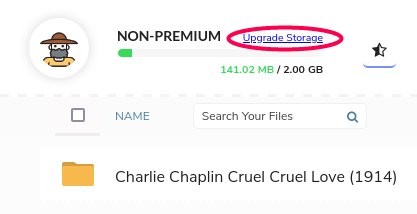
- Oder klicken Sie in Ihrem Seedr-Dashboard oben links auf Upgrade Storage .
.jpg)
2. Die Tarife vergleichen
Sie sehen die kostenpflichtigen Tarife neben dem kostenlosen Plan. Die wichtigsten Unterschiede:
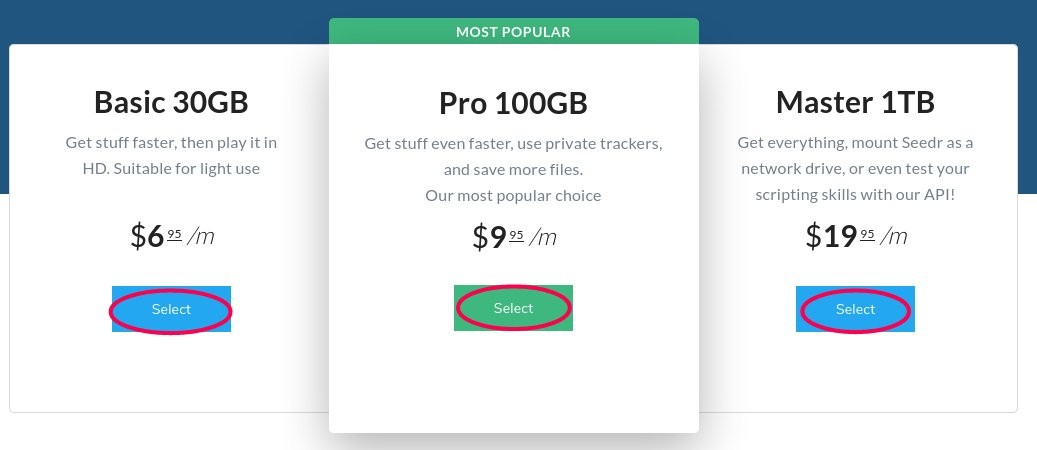
- Basic — 50 GB. HD-Wiedergabe, schnellere Speichergeschwindigkeiten auf dem Gerät, 2 gleichzeitige Speichervorgänge.
- Pro — 200 GB. Fügt FTP + SFTP, 5 gleichzeitige Speichervorgänge, Unterstützung für private Netzwerke hinzu. Enthält alles aus Basic.
- Master — 1 TB. Fügt WebDAV Laufwerk zusätzlich zu FTP/SFTP, 25 gleichzeitige Speichervorgänge, vorrangigen Support hinzu. Enthält alles aus Pro.
- Gold — höchste Stufe. Größter Speicherplatz und alle Master-Funktionen.
Die genauen Preise finden Sie auf der Preisübersichtsseite – sie ändern sich mit Aktionen, daher werden sie hier nicht wiederholt.
3. Klicken Sie auf „Auswählen“ bei Ihrem gewünschten Plan
Die Seite scrollt zum Zahlungsbereich und zeigt den Rechnungsbetrag und die Bedingungen für diesen Plan an.
4. Eine Zahlungsmethode auswählen
Zwei Optionen:
- PayPal — ein neuer Tab öffnet sich, um sich anzumelden oder ein Konto zu erstellen. Schließen Sie den Kauf dort ab.
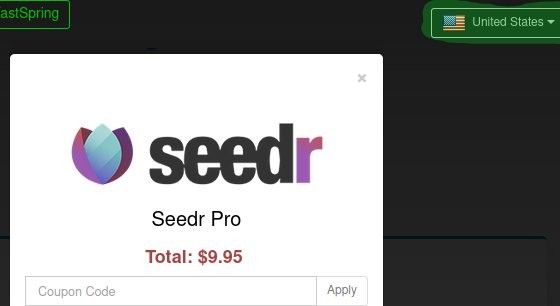
- Kredit- oder Debitkarte (FastSpring) — ein sicheres Zahlungs-Overlay öffnet sich auf der Seite. Der Länder-/Währungswähler befindet sich oben rechts im Overlay, falls Sie ihn anpassen müssen.
Füllen Sie die Felder aus und senden Sie ab.
5. Auf Bestätigung warten
Sie sollten eine Erfolgsmeldung auf der Seite sehen und eine Bestätigungs-E-Mail erhalten. Die meisten Konten werden sofort aktualisiert. Ein kleiner Prozentsatz benötigt bis zu einer halben Stunde – das ist die Grenze des Normalen, kein Problem.
6. Überprüfen, ob das Upgrade angewendet wurde
Zurück in Ihrem Seedr-Dashboard überprüfen Sie:
- Kontostatus (oben links) – der Planname sollte nun die von Ihnen gekaufte Stufe anzeigen.
- Speicherkontingent – die Fortschrittsanzeige sollte Ihr neues Limit widerspiegeln.
- Gleichzeitige Speicherplätze – versuchen Sie, einen zweiten oder dritten Link gleichzeitig hinzuzufügen, falls Ihr Plan dies unterstützt.
Wenn das Dashboard nach 30 Minuten immer noch den alten Plan anzeigt, melden Sie sich ab und wieder an. Wenn es immer noch falsch ist, kontaktieren Sie den Support mit der Bestätigungs-E-Mail im Anhang.
7. Die planspezifischen Funktionen aktivieren, für die Sie bezahlt haben
Einige Vorteile erfordern einen kurzen Einrichtungsschritt:
- FTP und SFTP (Pro, Master, Gold) – öffnen Sie die Kontoeinstellungen, um Ihren Hostnamen, Benutzernamen und Port zu sehen. Anleitung: Seedr über FTP, SFTP oder WebDAV einbinden.
- WebDAV (Master und Gold) – gleiches Einstellungsfeld. Nützlich, um Seedr als Netzlaufwerk einzubinden.
- Priorisierter Support (Master und Gold) – Ihre Tickets werden automatisch markiert; es gibt nichts zu konfigurieren.
Häufige Fehler
- Bezahlt, aber das Dashboard zeigt immer noch „kostenlos“ an. Abmelden, wieder anmelden – die Sitzung speichert manchmal den alten Plan im Cache. Wenn das Problem nach 30 Minuten weiterhin besteht, senden Sie eine E-Mail an den Support.
- Falsche Abrechnungswährung. Das FastSpring-Overlay wählt standardmäßig Ihr erkanntes Land aus. Ändern Sie dies im Dropdown-Menü oben rechts im Overlay, bevor Sie absenden – einmal abgerechnet, können Sie die Währungen auf derselben Rechnung nicht mehr ändern.
- Versehentlich zweimal abgerechnet. Normalerweise ein erneuter Versuch über die Zurück-Taste des Browsers. Kontaktieren Sie den Support mit beiden Belegen; Rückerstattungen für versehentliche Duplikate sind unkompliziert.
Verwandte Artikel
- Seedr verwenden – Tutorial für Anfänger, wenn Sie ganz neu sind.
- Dateien in Seedr organisieren, sobald Sie Platz für weitere Dateien haben.
- Seedr über FTP, SFTP oder WebDAV einbinden, um Ihre Pro-/Master-/Gold-Vorteile zu nutzen.
Zusammenfassung
Plan auswählen, bezahlen, überprüfen. Das gesamte Upgrade dauert in der Regel weniger als zwei Minuten, und die Vorteile werden sofort aktiviert. Erzählen Sie es auch einem Freund – Seedr's Empfehlungsprogramm bietet auf beiden Seiten Bonus-Speicherplatz.
War dieser Artikel hilfreich?
Verwandte Artikel

Wie man HEIC-Fotos online unter Windows, Android oder in jedem Browser öffnet
Öffnen Sie iPhone HEIC-Fotos von jedem Gerät im Cloud-Viewer von Seedr – keine Konvertierung, keine Codecs, keine zusätzlichen Apps – und halten Sie sie zusammen mit Ihren anderen Dateien organisiert.

Seedr mit Infuse verbinden (iOS, tvOS, macOS)
Erfahren Sie, wie Sie Ihr Seedr-Konto ganz einfach über WebDAV oder FTP mit der Infuse-App verbinden. Sehen Sie 4K-Medien direkt auf Ihrem Apple TV oder iOS-Gerät, ohne sie zu speichern.

Drei Wege, Links und Dateien in Seedr V2 hinzuzufügen
Erfahren Sie, wie Sie die Link-Schaltfläche von Seedr V2 verwenden, um Medien-Links hinzuzufügen, Webseiten zu scannen, Dateien von Ihrem Gerät hochzuladen und über PWA oder Browser-Erweiterungen mit Seedr zu teilen.