如何升级您的 Seedr 账户

本教程涵盖的内容
您将学习如何从免费套餐升级到付费 Seedr 套餐。学完本教程后,您将知道如何选择合适的等级、支付、确认升级已应用,并开始使用额外的存储空间、并发保存槽以及 FTP/SFTP/WebDAV 访问。升级通常会立即生效。
先决条件
- 一个 Seedr 账户。如果您还没有,请先在 /signup 注册 — 大约需要一分钟。
- 一种支付方式:信用卡/借记卡(通过 FastSpring 处理)或 PayPal 账户。
- 大致了解您需要多少存储空间以及希望同时保存多少个文件。如果不确定,Pro 是一个常见的起点,因为它解锁了 FTP + SFTP。
操作步骤
1. 打开定价页面
两种方式:
- 直接前往 /pricing 从网站标题。
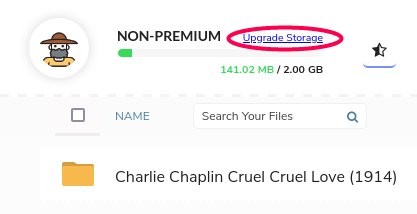
- 或者,在您的 Seedr 控制面板中,点击 升级存储 在左上角。
.jpg)
2. 比较套餐等级
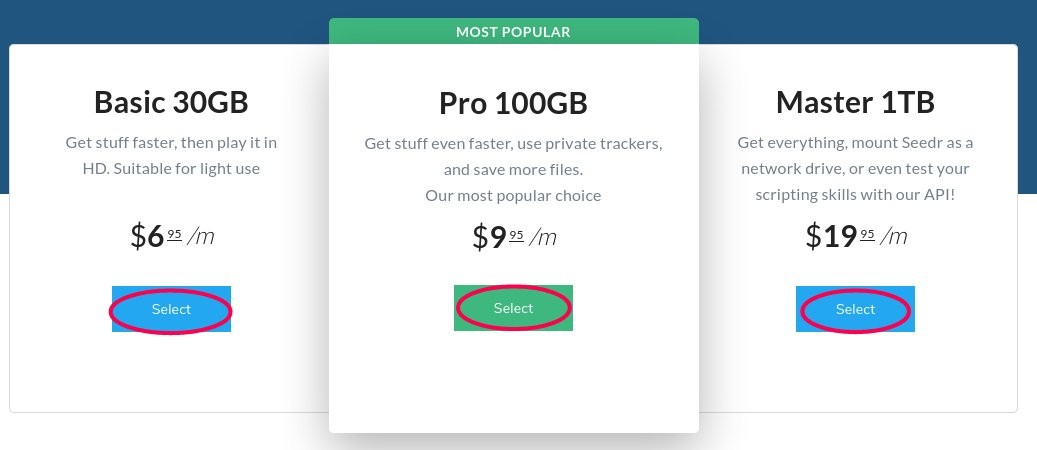
您将看到付费套餐与免费套餐并列。主要区别:
- Basic — 50 GB。 高清观看,更快的设备保存速度,2 个并发保存。
- Pro — 200 GB。 增加了 FTP + SFTP,5 个并发保存,私有网络支持。包含 Basic 的所有功能。
- Master — 1 TB。 增加了 WebDAV 驱动器,在 FTP/SFTP 之上,25 个并发保存,优先支持。包含 Pro 的所有功能。
- Gold — 顶级套餐。 最大的存储上限和所有 Master 功能。
具体价格在定价页面上 — 它们会随促销活动而变化,因此我们在此不重复列出。
3. 点击您选择的套餐上的“选择”
页面将滚动到支付部分,显示该套餐的账单金额和条款。
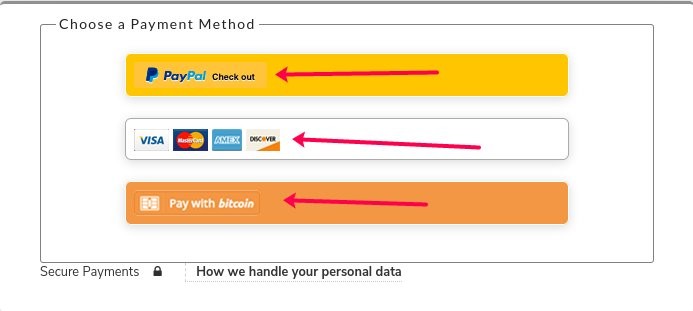
4. 选择支付方式
两种方式:
- PayPal — 将打开一个新标签页以登录或创建账户。在那里完成结账。
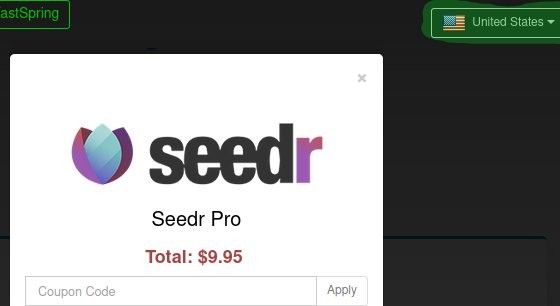
- Credit or debit card (FastSpring) — 页面上会打开一个安全的支付叠加层。如果您需要调整,国家/货币选择器位于叠加层的右上角。
填写字段并提交。
5. 等待确认
您应该会在页面上看到成功消息并收到确认电子邮件。大多数账户会立即升级。一小部分可能需要长达半小时 — 这是正常范围,不是问题。
6. 验证升级是否已应用
回到您的 Seedr 控制面板,检查:
- 账户状态(左上角)— 套餐名称现在应显示您购买的等级。
- 存储配额 — 进度条应反映您的新上限。
- 并发保存槽 — 如果您的套餐支持,请尝试同时添加第二个或第三个链接。
如果控制面板在 30 分钟后仍显示旧套餐,请退出并重新登录。如果仍然不正确,请附上确认电子邮件联系支持。
7. 开启您付费购买的套餐特定功能
有些福利需要快速设置步骤:
- FTP 和 SFTP (Pro, Master, Gold) — 打开账户设置以查看您的主机名、用户名和端口。指南:通过 FTP、SFTP 或 WebDAV 挂载 Seedr。
- WebDAV (Master and Gold) — 相同的设置面板。可用于将 Seedr 挂载为网络驱动器。
- 优先支持 (Master and Gold) — 您的工单会自动标记;无需配置。
常见错误
- 已付费,但控制面板仍显示免费。 退出,重新登录 — 会话有时会缓存旧套餐。如果 30 分钟后仍然存在,请发送电子邮件给支持。
- 错误的账单货币。 FastSpring 叠加层默认显示您检测到的国家/地区。在提交之前,请在叠加层的右上角下拉菜单中更改它 — 一旦收费,您就无法在同一张发票上更改货币。
- 错误地收取了两次费用。 通常是浏览器后退按钮重试。请附上两张收据联系支持;意外重复的退款很简单。
相关阅读
- 如何使用 Seedr — 新手教程 如果您是新手。
- 在 Seedr 中整理文件 一旦您有更多文件的空间。
- 通过 FTP、SFTP 或 WebDAV 挂载 Seedr 以使用您的 Pro/Master/Gold 福利。
总结
选择套餐,支付,验证。整个升级过程通常不到两分钟,并且福利会立即激活。也告诉朋友吧 — Seedr 的推荐计划会为双方提供额外存储空间。
这篇文章对您有帮助吗?
相关文章

如何在 Windows、Android 或任何浏览器上在线打开 HEIC 照片
在 Seedr 的云查看器中从任何设备打开 iPhone HEIC 照片——无需转换、无需编解码器、无需额外应用——并将它们与其他文件一起整理。

将 Seedr 连接到 Infuse (iOS, tvOS, macOS)
了解如何使用 WebDAV 或 FTP 轻松将您的 Seedr 账户连接到 Infuse 应用。无需保存即可直接在您的 Apple TV 或 iOS 设备上观看 4K 媒体。

在 Seedr V2 中添加链接和文件的三种方式
了解如何使用 Seedr V2 的“链接”按钮添加媒体链接、扫描网页、从您的设备上传文件,以及通过 PWA 或浏览器扩展程序分享到 Seedr。