Як використовувати субтитри в Seedr з OpenSubtitles

<!-- Примітка: slug містить пробіл; буде перетворено на kebab-case (using-subtitles) на стороні сервера. -->
Використовуйте субтитри в Seedr — OpenSubtitles, завантаження SRT та синхронізація
Субтитри в Seedr працюють двома способами: пошук і завантаження з OpenSubtitles безпосередньо в плеєрі, або завантаження файлу SRT, який у вас вже є. Обидва способи працюють у браузері на будь-якому пристрої. Цей посібник розглядає кожен елемент керування — кнопку пошуку, меню CC, перемикання мови, синхронізацію та правила трансляції — щоб вам не довелося їх шукати.
Що роблять субтитри в плеєрі Seedr
Хмарний плеєр має вбудований шар субтитрів у відеоплеєрі. Це означає:
- Не потрібно встановлювати зовнішній плеєр (без VLC, без Kodi).
- Не потрібно перейменовувати файли SRT, щоб вони точно відповідали відео перед завантаженням.
- Доступ з телефону, ноутбука або телевізора — субтитри подорожують з вашою хмарою, а не з вашим пристроєм.
- База даних OpenSubtitles доступна безпосередньо з плеєра. Без копіювання посилань, без другої вкладки.
Якщо ви тільки що прийшли сюди і ще не завантажили відео, спочатку перегляньте посібник для початківців, а потім поверніться.
Де знаходяться кнопки субтитрів
Дві кнопки керують субтитрами. Вони виглядають схожими і виконують дещо різні функції:
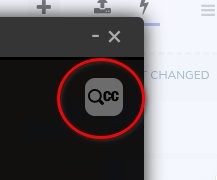
- У верхньому правому куті відеоплеєра — сіре поле зі збільшувальним склом та «CC». Це відкриває пошук OpenSubtitles. Використовуйте його, щоб знайти та додати субтитри, які ще не завантажені.
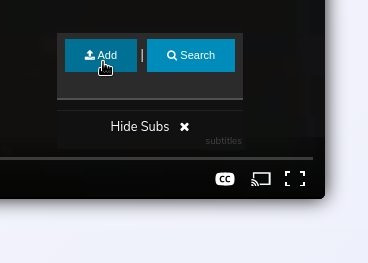
- У нижньому правому куті відеоплеєра — кнопка з позначкою «CC». Це відкриває меню субтитрів. Використовуйте його, щоб увімкнути або вимкнути субтитри, перемикатися між завантаженими доріжками субтитрів, завантажити файл SRT або здійснити повторний пошук.
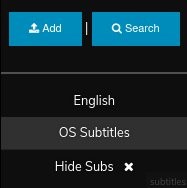
Сіра смуга в меню CC вказує, яка доріжка наразі активна.
Додати субтитри з OpenSubtitles
Найшвидший спосіб — працює без наявності файлів.
- Відкрийте своє відео в хмарному плеєрі.
- Натисніть кнопку CC зі збільшувальним склом у верхньому правому куті.
- Seedr попередньо заповнює пошук назвою файлу відео.
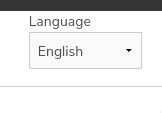
- Виберіть мову в Мова спадному меню (у верхньому лівому куті панелі пошуку). Підтримувані мови залежать від відео — якщо вашої немає, спробуйте сусідню або завантажте власний SRT (наступний розділ).
- З'явиться список відповідних наборів субтитрів.
- Натисніть ВИКОРИСТАТИ поруч з тим, який ви хочете. Він завантажиться в плеєр.
Ви можете здійснити той самий пошук з меню CC у нижньому правому куті, натиснувши Пошук.
Завантажте власний файл SRT
Використовуйте це, коли у вас вже є файл субтитрів — наприклад, той, що постачався з відео, або той, який ви завантажили з іншого джерела, ніж OpenSubtitles.
- Натисніть кнопку CC у нижньому правому куті плеєра.
- Натисніть Додати у верхньому лівому куті меню.
- Виберіть свій файл SRT та оберіть його мову зі спадного меню.
- Натисніть Додати субтитри.
Файл завантажується у вашу хмару Seedr і стає доступним одразу в меню субтитрів. Наступного разу, коли ви відкриєте те саме відео, субтитри все ще будуть там.
Змінити мову субтитрів
Або через пошук OpenSubtitles, або з файлів, які ви вже додали:
- Новий пошук: відкрийте будь-яку кнопку CC, змініть Мова спадне меню, натисніть ВИКОРИСТАТИ на бажаному результаті.
- Існуючі субтитри: відкрийте меню CC у нижньому правому куті та натисніть потрібну мову. Сіра смуга переміститься до активної доріжки.
Не кожна мова доступна для кожного відео. Якщо нічого не знайдено, завантажте SRT вручну.
Увімкнути, вимкнути субтитри або повернути до стандартних
- Стандартна англійська доріжка (якщо є): відкрийте меню CC у нижньому правому куті та натисніть Англійська.
- Вимкнути субтитри: відкрийте меню CC у нижньому правому куті та натисніть Приховати субтитри.
- Повторно увімкнути: відкрийте меню CC та натисніть будь-яку завантажену доріжку.
Синхронізувати субтитри з відео
Іноді діалог випереджає або відстає від субтитрів. Seedr має інструмент синхронізації прямо поруч із кнопкою CC.
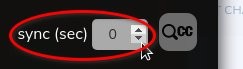
- У верхньому правому куті плеєра, ліворуч від кнопки CC зі збільшувальним склом, знайдіть невеликий елемент керування синхронізацією (наведіть курсор, щоб побачити його чіткіше).
- Використовуйте стрілки вгору та вниз, щоб налаштувати час, або введіть значення безпосередньо.
- Від'ємні значення змушують субтитри з'являтися раніше.
- Додатні значення змушують субтитри з'являтися пізніше.
Невеликі зміщення — п'ята частина секунди — поширені для збігів OpenSubtitles. Більші зміщення зазвичай означають, що субтитри були створені для іншої версії відео.
Поради та підводні камені
- Кодування: Файли SRT з нелатинськими символами слід зберігати в UTF-8. Файли, закодовані в Windows ANSI, часто відображають спотворені акценти.
- Відповідність релізу: якщо назва файлу відео є описовою (назва, рік, роздільна здатність, джерело), пошук OpenSubtitles є набагато точнішим.
- Вбудовані проти зовнішніх: Файли MKV можуть вже містити доріжки субтитрів. Seedr відображає їх у меню CC разом із завантаженими SRT.
- Трансляція: при надсиланні відео на Chromecast або AirPlay, виберіть доріжку субтитрів у плеєрі перед натисканням кнопки трансляції. Roku використовує окремий плагін Seedr Roku — встановіть субтитри там, всередині плагіна, а не через веб-плеєр.
- HD відео: оновіть свій обліковий запис, якщо ви хочете відтворення з вищою роздільною здатністю для того ж відео.
- Більше сховища: запросіть друзів, щоб отримати більше місця — дивіться посібник Як: Запросити друзів.
Підсумок
Дві кнопки, одна база даних, один шлях завантаження. Ви можете увімкнути субтитри на будь-якому відео у вашій хмарі Seedr, не виходячи з плеєра. Дивіться OpenSubtitles для отримання додаткової інформації про вихідну базу даних.


Чи була ця стаття корисною?
Пов'язані Статті

Як відкрити фотографії HEIC онлайн на Windows, Android або в будь-якому браузері
Відкривайте фотографії iPhone HEIC з будь-якого пристрою у хмарному переглядачі Seedr — без конвертації, без кодеків, без додаткових програм — і зберігайте їх упорядкованими разом з іншими файлами.

Підключіть Seedr до Infuse (iOS, tvOS, macOS)
Дізнайтеся, як легко підключити ваш обліковий запис Seedr до програми Infuse, використовуючи WebDAV або FTP. Переглядайте 4K медіа безпосередньо на вашому Apple TV або пристрої iOS без збереження.

Три способи додавати посилання та файли у Seedr V2
Дізнайтеся, як використовувати кнопку Link у Seedr V2 для додавання медіа-посилань, сканування веб-сторінок, завантаження файлів зі свого пристрою та ділитися в Seedr через PWA або розширення браузера.