Розширення Seedr для Chrome — встановлення, налаштування та використання

Розширення Seedr Chrome перетворює будь-яке посилання на файл, яке ви знаходите в браузері, на додавання в хмару одним кліком. Клацніть правою кнопкою миші на посиланні, виберіть Додати до Seedr, і файл почне зберігатися у вашому обліковому записі. Жодного копіювання та вставлення URL, жодної окремої вкладки.
Він працює в Chrome, а також у кожному браузері на базі Chromium: Edge, Brave, Opera, Vivaldi, Arc. Кроки однакові скрізь з незначними відмінностями в меню.
Що це дає
- Клацніть правою кнопкою миші на будь-якому посиланні на файл → додано до вашого Seedr за один крок.
- Перемикач "Default Client", щоб лівий клік на посиланні на файл відкривав Seedr за замовчуванням.
- Невелике спливаюче вікно, що показує останні додавання та їхній статус.
- Працює разом з інструментом передачі файлів вашого браузера без конфліктів.
- Той самий робочий процес на Windows, macOS, Linux та ChromeOS.
Що вам потрібно
- Обліковий запис Seedr. Безкоштовного достатньо; розширення не вимагає Premium.
- Chrome, Edge, Brave, Opera, Vivaldi або Arc. Будь-яка версія за останні два роки.
- Дозвіл на встановлення розширень (робочі ноутбуки іноді блокують це).
Firefox охоплюється окремим доповненням Seedr для Firefox; шляхи встановлення дещо відрізняються.
Налаштування, крок за кроком
1. Встановіть розширення
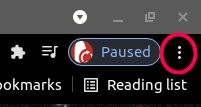
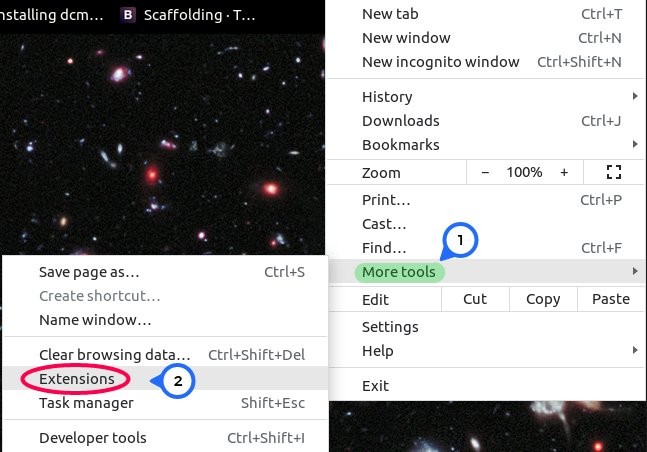
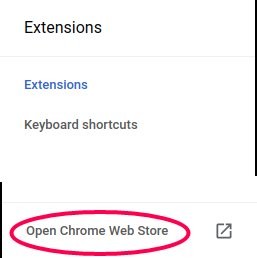
- Відкрийте свій браузер. У Chrome натисніть меню з трьома крапками (у верхньому правому куті) → Розширення → Відвідати Chrome Web Store. В Edge перейдіть безпосередньо за URL-адресою Chrome Web Store — Edge підтримує розширення Chrome без порту.
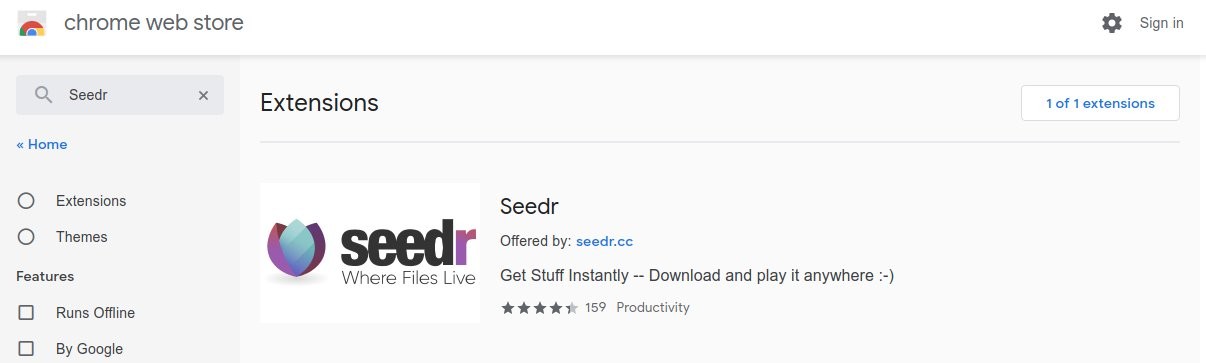
- Шукайте Seedr.
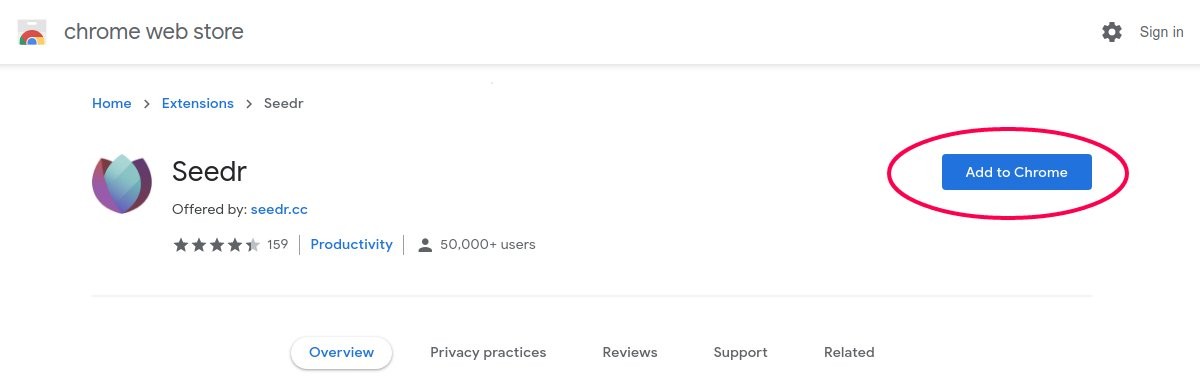
- Натисніть на результат, потім Додати до Chrome (Edge називає це Дозволити розширення з інших магазинів вперше, потім Додати).
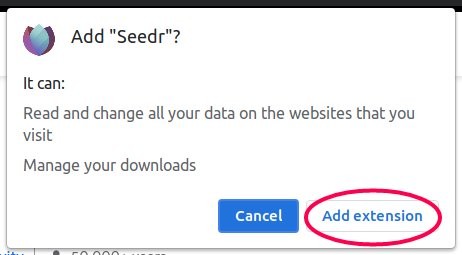
- Підтвердьте запит на дозволи.
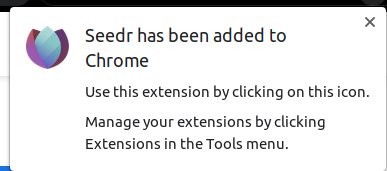
Ви побачите іконку Seedr біля адресного рядка. Якщо вона прихована за меню у вигляді пазла, наступний крок це виправить.
2. Закріпіть розширення
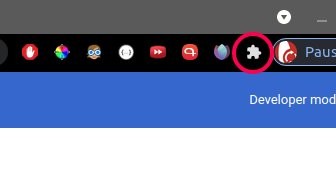
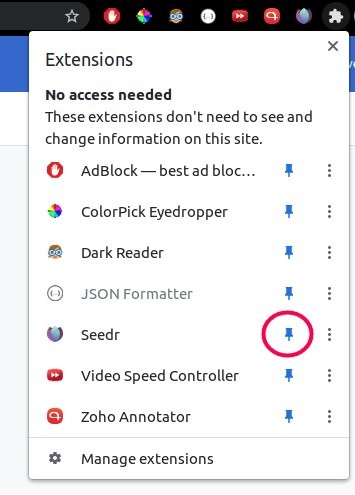
- Натисніть іконку у вигляді пазла поруч з адресним рядком.
- Знайдіть Seedr у списку. Натисніть на кнопку поруч з ним, щоб вона засвітилася.
- Іконка Seedr тепер постійно знаходиться поруч з адресним рядком.
3. Увійдіть та встановіть як за замовчуванням
- Натисніть іконку Seedr. З'явиться спливаюче вікно.
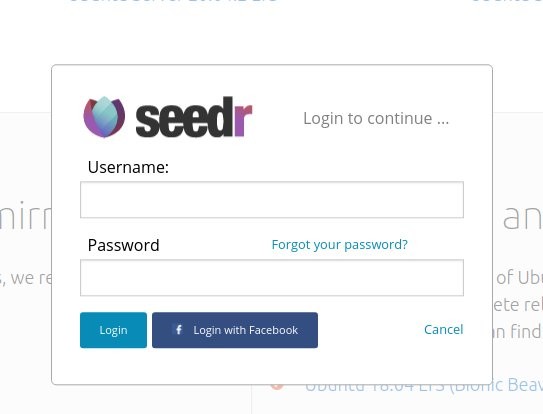
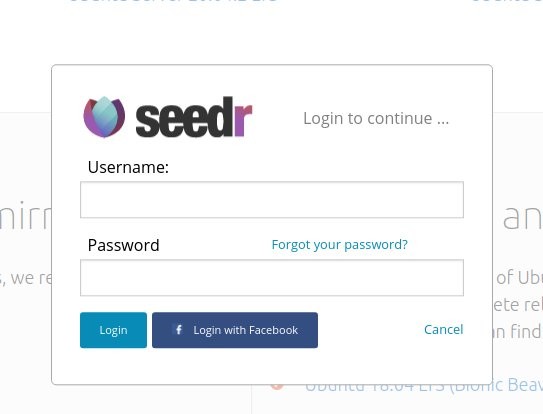
- Натисніть Увійти. Відкриється стандартний вхід до Seedr — використовуйте електронну пошту, Google або Facebook.
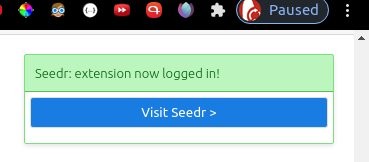
- Після входу спливаюче вікно показує ваш обліковий запис та панель Опції.
- Поставте галочку Default Client. Це призведе до того, що лівий клік на підтримуваних посиланнях відкриватиме Seedr замість локально встановленої програми.
4. Додайте свій перший файл
Два способи.
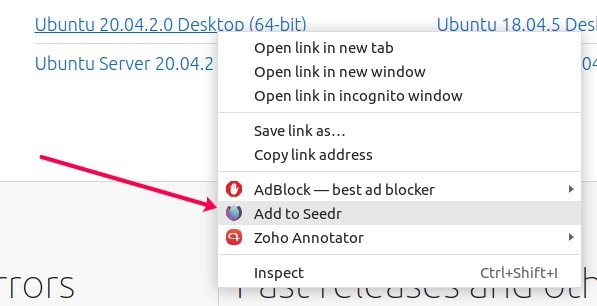
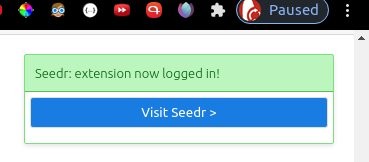
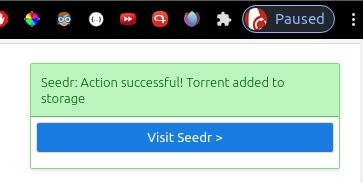
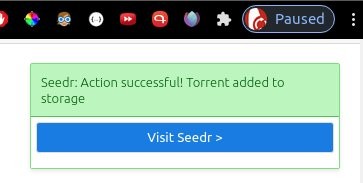
- Правий клік: знайдіть посилання на файл на будь-якому сайті. Клацніть правою кнопкою миші → Додати до Seedr. У верхньому правому куті з'явиться повідомлення про успіх.
- Лівий клік: з увімкненим Default Client, звичайний клік на підтримуване посилання надсилає його до Seedr. Ваш браузер може запитати дозвіл вперше.
Відкрийте свою панель Seedr в іншій вкладці, щоб побачити, як файл з'явиться у списку.
Вирішення проблем
- "Додати до Seedr" відсутнє в контекстному меню. Ви пропустили крок входу. Натисніть іконку розширення, увійдіть, спробуйте ще раз. Пункт контекстного меню з'являється для кожної вкладки після першого входу.
- Натискання на посилання на файл відкриває локально встановлену програму, а не Seedr. Ваша OS все ще має обробник протоколу, вказаний на цю програму. У Windows: Налаштування → Програми → Програми за замовчуванням → Вибрати за протоколом → Seedr. На macOS: налаштуйте за замовчуванням у програмі, яка наразі володіє протоколом, або використовуйте правий клік → Додати до Seedr замість цього.
- Спливаюче вікно входу закривається негайно. Розширення для блокування контенту видаляє перенаправлення. Вимкніть uBlock/AdGuard для seedr.cc і спробуйте ще раз.
- Розширення показує "Не ввійшли" після кожного перезапуску. Ваш браузер очищає файли cookie при виході. Перевірте Налаштування → Конфіденційність → Файли cookie та додайте seedr.cc до "Дозволено завжди використовувати файли cookie".
- Файл додано, але нічого не з'являється в Seedr. Або джерело недоступне, або Seedr все ще отримує метадані. Зачекайте кілька хвилин. Якщо нічого не з'явиться, джерело неактивне.
- Працює в Chrome, але не в Arc. Arc іноді вимикає невикористовувані розширення для економії пам'яті. Увімкніть знову в arc://extensions.
Що працює добре, а що ні
Працює добре:
- Обробка посилань на файли практично на будь-якому сайті.
- Поєднання розширення з веб-додатком: додавайте через розширення, відтворюйте у переглядачі Seedr.
- Використання між профілями — вхід для кожного профілю, кожен отримує свій власний обліковий запис.
Відомі обмеження:
- Додає лише посилання; не завантажує локальні файли. Для цього використовуйте область завантаження Seedr у браузері.
- Немає прямих посилань для завантаження з розширення; генеруйте їх з веб-панелі.
- Brave з агресивними Shields іноді блокує спливаючу автентифікацію; додайте до білого списку seedr.cc.
Підсумок
Встановіть один раз, закріпіть, увімкніть Default Client, і кожне посилання на файл в інтернеті буде за один клік від вашої хмари.
.jpg)
.jpg)
.jpg)
Чи була ця стаття корисною?
Пов'язані Статті

Як відкрити фотографії HEIC онлайн на Windows, Android або в будь-якому браузері
Відкривайте фотографії iPhone HEIC з будь-якого пристрою у хмарному переглядачі Seedr — без конвертації, без кодеків, без додаткових програм — і зберігайте їх упорядкованими разом з іншими файлами.

Підключіть Seedr до Infuse (iOS, tvOS, macOS)
Дізнайтеся, як легко підключити ваш обліковий запис Seedr до програми Infuse, використовуючи WebDAV або FTP. Переглядайте 4K медіа безпосередньо на вашому Apple TV або пристрої iOS без збереження.

Три способи додавати посилання та файли у Seedr V2
Дізнайтеся, як використовувати кнопку Link у Seedr V2 для додавання медіа-посилань, сканування веб-сторінок, завантаження файлів зі свого пристрою та ділитися в Seedr через PWA або розширення браузера.