Seedr Media Player Dicas e Atalhos de Teclado
A versão resumida
O reprodutor de mídia da Seedr funciona no navegador. Ele reproduz seus arquivos na nuvem sem nenhuma instalação, em qualquer plataforma — Mac, Windows, Linux, Android, iOS — porque é o navegador que faz o trabalho. Estas dicas aceleram o uso diário: atalhos de teclado, truques de legendas, velocidade de reprodução e modos de janela. Se você é novo, leia a visão geral dos recursos do reprodutor de mídia primeiro, depois volte aqui.
Por que estas dicas são importantes
A maioria das pessoas usa dez por cento de um reprodutor de vídeo. Os botões padrão fazem você começar a reproduzir, mas você luta com a ferramenta a cada nova visualização. Alguns atalhos removem o atrito:
- Pule as introduções com uma única tecla.
- Aprenda um idioma diminuindo uma linha para metade da velocidade.
- Mantenha um tutorial visível enquanto trabalha em outra aba.
- Sincronize legendas que se desviam um ou dois segundos.
O visualizador da Seedr é construído para esses casos. É amigável ao teclado, e escolher uma configuração a aplica imediatamente — sem recarregar.
Atalhos de teclado
O reprodutor escuta estas teclas enquanto a área do vídeo está focada. Clique no vídeo uma vez antes de usá-las se nada acontecer.
- Space — reproduzir / pausar.
- K — pausar (alternativa ao espaço).
- Seta Esquerda / Direita — retroceder / avançar.
- Seta Para Cima / Para Baixo — aumentar / diminuir volume.
- M — alternar mudo.
- F — alternar tela cheia.
- N — próximo arquivo.
- Esc — sair da tela cheia.
Tela cheia vs. picture-in-picture (PiP)
Dois modos de janela, dois problemas diferentes.
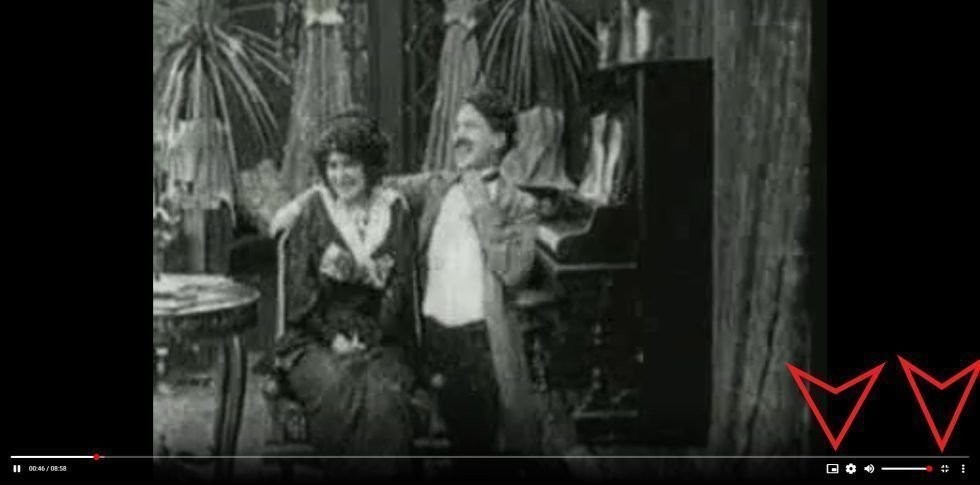
Tela cheia é para quando o vídeo é o foco principal. Pressione F ou clique no ícone de expandir no canto inferior direito do reprodutor. O vídeo ocupa toda a tela. Bom para filmes, episódios, qualquer coisa em que você queira focar.
Picture-in-picture (PiP) desanexa o vídeo em uma pequena janela flutuante que permanece sobre qualquer outro aplicativo ou aba do navegador. Clique no ícone PiP nos controles do reprodutor para abri-la. Bom para seguir um tutorial enquanto você trabalha, ou manter uma transmissão ao vivo no canto. PiP é um recurso do navegador, então a aparência da janela flutuante difere entre Chrome, Firefox, Edge e Safari, mas o comportamento é o mesmo onde quer que seja suportado.
Legendas — três coisas que a maioria das pessoas não percebe
O botão de legendas está no canto superior direito do reprodutor. Clique nele e você terá três ferramentas:
- Escolha uma faixa de legenda incorporada. Comum em arquivos MKV; escolha o idioma ou a faixa de comentários no menu suspenso.
- Pesquisar OpenSubtitles. A pesquisa integrada encontra correspondências para o nome do arquivo. Escolha um idioma, clique, e a faixa é carregada diretamente no reprodutor — sem download, sem upload.
- Ajustar aparência. Tamanho, cor, opacidade do fundo, posição vertical. Útil em arquivos HDR claros onde o branco sobre transparente desaparece.
As legendas no Seedr são de sobreposição suave (SRT/VTT) — elas são renderizadas sobre o vídeo e permanecem sincronizadas quando você altera a velocidade de reprodução. Se o tempo se desviar por um ou dois segundos, use o controle de deslocamento abaixo do seletor de faixa e ajuste-o até que o diálogo se alinhe.
Para o fluxo completo de legendas, veja como usar legendas no Seedr.
Velocidade de reprodução para aprendizado e revisão rápida
Clique no ícone de velocidade de reprodução nos controles do reprodutor e escolha entre 0.5x, 1x, 1.5x, 2x, 2.5x e 3x.
- 0.5x para prática de idiomas, palestras técnicas densas ou transcrição de música.
- 1.5x para tutoriais e palestras que você já conhece em grande parte.
- 2x ou superior para revisar rapidamente algo que você já assistiu.
A mudança é instantânea e se aplica durante a reprodução sem recarregar. O tom é preservado, então as vozes não soam como esquilos em velocidade mais alta ou rosnando em velocidade mais baixa.
Qualidade e largura de banda
A reprodução em 4K é suportada nos planos Master e Gold; os níveis inferiores reproduzem na mais alta qualidade que seu plano permite. O seletor de qualidade fica junto com os outros controles. Se um vídeo engasgar, diminua um passo — geralmente uma versão com menor bitrate é transmitida bem onde o original era muito pesado para a conexão. Se a imagem parecer suave e sua conexão for rápida, aumente a qualidade novamente.
Funciona em qualquer lugar onde você tenha um navegador
Como o visualizador é baseado em navegador, o mesmo reprodutor, os mesmos atalhos e o mesmo fluxo de legendas funcionam em um MacBook, um desktop Windows, um laptop Ubuntu, um tablet Android ou um iPhone. Sem loja de aplicativos, sem instalação por dispositivo, sem diferenças entre plataformas.
As dicas funcionam, mas o reprodutor ainda é um reprodutor
Não espere recursos de aplicativos de desktop como edição quadro a quadro ou mixagem de faixas de áudio. O visualizador é para reprodução. Se precisar de edição, salve o arquivo localmente e abra-o no VLC ou no seu editor de escolha.

Este artigo foi útil?
Artigos Relácionados

Como abrir fotos HEIC online no Windows, Android ou em qualquer navegador
Abra fotos HEIC do iPhone de qualquer dispositivo no visualizador em nuvem da Seedr — sem conversão, sem codecs, sem aplicativos extras — e mantenha-as organizadas junto com seus outros arquivos.

Conecte Seedr ao Infuse (iOS, tvOS, macOS)
Aprenda como conectar facilmente sua conta Seedr ao aplicativo Infuse usando WebDAV ou FTP. Visualize mídia 4K diretamente em sua Apple TV ou dispositivo iOS sem salvar.

Três maneiras de adicionar links e arquivos no Seedr V2
Aprenda a usar o botão Link do Seedr V2 para adicionar links de mídia, escanear páginas da web, fazer upload de arquivos do seu dispositivo e compartilhar para o Seedr via PWA ou extensões de navegador.