SeedrでOpenSubtitlesを使って字幕を利用する方法

<!-- 注: スラッグにスペースが含まれています。サーバー側でケバブケースに移行されます (using-subtitles) サーバー側で。 -->
Seedrで字幕を使用する — OpenSubtitles、SRTアップロード、同期
Seedrの字幕は2つの方法で機能します。プレイヤー内で直接OpenSubtitlesから検索して読み込むか、既にお持ちのSRTファイルをアップロードするかです。どちらの方法も、どのデバイスのブラウザでも動作します。このガイドでは、検索ボタン、CCメニュー、言語切り替え、同期、キャスティングルールなど、すべてのコントロールについて説明しますので、探す手間が省けます。
Seedrのプレイヤーで字幕ができること
クラウドプレイヤーには、ビデオビューに字幕レイヤーが組み込まれています。つまり、次のとおりです。
- 外部プレイヤーをインストールする必要はありません (VLC、Kodiは不要)。
- SRTファイルを読み込む前に、ビデオと完全に一致するように名前を変更する必要はありません。
- 電話、ノートパソコン、またはテレビからアクセスできます — 字幕はデバイスではなく、クラウドと一緒に移動します。
- OpenSubtitlesデータベースはプレイヤー内からアクセスできます。リンクをコピーしたり、別のタブを開いたりする必要はありません。
もし初めてで、まだビデオをアップロードしていない場合は、まず初心者向けチュートリアルを見てから、ここに戻ってきてください。
字幕ボタンの場所
字幕を制御するボタンは2つあります。これらは似ていますが、少し異なる機能を持ちます。
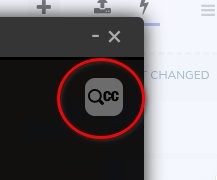
- ビデオビューアの右上 — 虫眼鏡と「CC」の付いた灰色のボックス。 これはOpenSubtitles検索を開きます。これを使って、まだ読み込まれていない字幕を見つけて追加します。
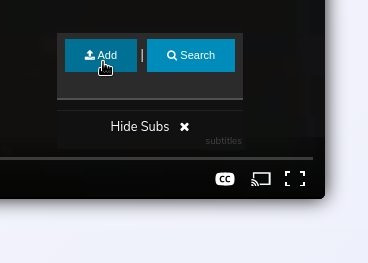
- ビデオビューアの右下 — 「CC」と表示されたボタン。 これは字幕メニューを開きます。これを使って、字幕のオン/オフを切り替えたり、読み込まれた字幕トラックを切り替えたり、SRTファイルをアップロードしたり、再度検索したりできます。
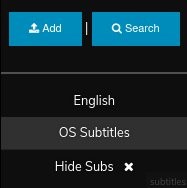
CCメニューの灰色のバーは、現在アクティブなトラックを示します。
OpenSubtitlesから字幕を追加する
最も速い方法 — ファイルが手元になくても機能します。
- クラウドプレイヤーでビデオを開きます。
- 右上の虫眼鏡付きCCボタンをクリックします。
- Seedrは検索フィールドにビデオのファイル名を自動入力します。
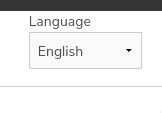
- 「言語」ドロップダウン(検索パネルの左上)で言語を選択します。サポートされている言語はビデオによって異なります — もしお探しの言語がない場合は、近くの言語を試すか、ご自身のSRTをアップロードしてください(次のセクション)。
- 一致する字幕セットのリストが表示されます。
- 「使用」をクリックします。プレイヤーに読み込まれます。
右下のCCメニューから「検索」をクリックして、同じ検索にアクセスできます。
独自のSRTファイルをアップロードする
この機能は、字幕ファイルが既にある場合に使用します。例えば、ビデオに付属していたものや、OpenSubtitles以外の場所からダウンロードしたものなどです。
- プレイヤーの右下にあるCCボタンをクリックします。
- メニューの左上にある「追加」をクリックします。
- SRTファイルを選択し、ドロップダウンからその言語を選びます。
- 「字幕を追加」をクリックします。
ファイルはSeedrクラウドにアップロードされ、字幕メニューですぐに利用可能になります。次回同じビデオを開いたときも、字幕はそこにあります。
字幕言語を変更する
OpenSubtitles検索から、または既に追加したファイルから:
- 新規検索: どちらかのCCボタンを開き、「言語」ドロップダウンを変更し、「使用」をクリックして、希望の結果を選択します。
- 既存の字幕: 右下のCCメニューを開き、希望の言語をクリックします。灰色のバーがアクティブなトラックに移動します。
すべてのビデオですべての言語が利用できるわけではありません。何も表示されない場合は、SRTを手動でアップロードしてください。
字幕をオン、オフ、またはデフォルトに戻す
- デフォルトの英語トラック(存在する場合):右下のCCメニューを開き、「英語」をクリックします。
- 字幕を無効にする: 右下のCCメニューを開き、「字幕を非表示」をクリックします。
- 再有効化: CCメニューを開き、読み込まれた任意のトラックをクリックします。
ビデオと字幕を同期する
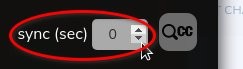
セリフが字幕より先行したり遅れたりすることがあります。SeedrにはCCボタンのすぐ隣に同期ツールがあります。
- プレイヤーの右上、虫眼鏡付きCCボタンの左側に、小さな同期コントロールがあります(カーソルを近づけると明確に表示されます)。
- 上下の矢印を使ってタイミングを微調整するか、直接値を入力します。
- 負の値は字幕を早く表示させます。
- 正の値は字幕を遅く表示させます。
OpenSubtitlesの一致では、わずかなずれ(0.2秒程度)がよくあります。大きなずれは、通常、字幕が異なるビデオリリース用に作成されたことを意味します。
ヒントと注意点
- エンコーディング: ラテン文字以外の文字を含むSRTファイルはUTF-8で保存する必要があります。Windows ANSIでエンコードされたファイルは、アクセント記号が文字化けすることがよくあります。
- リリースの一致: ビデオのファイル名が記述的(タイトル、年、解像度、ソース)である場合、OpenSubtitles検索ははるかに正確です。
- 埋め込み vs 外部: MKVファイルには既に字幕トラックが含まれている場合があります。Seedrは、アップロードされたSRTファイルと共に、それらをCCメニューに表示します。
- キャスティング: ChromecastまたはAirPlayターゲットにビデオを送信する際は、キャストする前に、プレイヤーで字幕トラックを選択してください。Rokuは別のSeedr Rokuプラグインを使用します — 字幕はウェブプレイヤーではなく、プラグイン内で設定してください。
- HDビデオ: 同じビデオでより高解像度の再生を希望する場合は、アカウントをアップグレードしてください。
- ストレージの追加: 友達を招待してスペースを増やしましょう — 「友達を招待する方法」ガイドをご覧ください。
まとめ
2つのボタン、1つのデータベース、1つのアップロードパス。プレイヤーを離れることなく、Seedrクラウド内の任意のビデオで字幕を有効にできます。「OpenSubtitles」でソースデータベースの詳細をご覧ください。


この記事は役に立ちましたか?
関連記事

Windows、Android、または任意のブラウザでHEIC写真をオンラインで開く方法
どのデバイスからでもSeedrのクラウドビューアでiPhoneのHEIC写真を開き、変換、コーデック、追加アプリなしで、他のファイルと一緒に整理して保存できます。

SeedrをInfuseに接続 (iOS、tvOS、macOS)
WebDAVまたはFTPを使用して、SeedrアカウントをInfuseアプリに簡単に接続する方法を学びましょう。保存せずに4KメディアをApple TVまたはiOSデバイスに直接表示できます。

Seedr V2でリンクとファイルを追加する3つの方法
Seedr V2のリンクボタンを使って、メディアリンクの追加、ウェブページのスキャン、デバイスからのファイルアップロード、PWAまたはブラウザ拡張機能経由でのSeedrへの共有方法を学びましょう。