Seedr मीडिया प्लेयर टिप्स और कीबोर्ड शॉर्टकट
संक्षिप्त संस्करण
Seedr का मीडिया प्लेयर ब्राउज़र में चलता है। यह आपकी क्लाउड फ़ाइलों को बिना किसी इंस्टॉलेशन के, किसी भी प्लेटफ़ॉर्म पर चलाता है — Mac, Windows, Linux, Android, iOS — क्योंकि यह ब्राउज़र ही काम करता है। ये युक्तियाँ रोज़मर्रा के उपयोग को तेज़ करती हैं: कीबोर्ड शॉर्टकट, सबटाइटल ट्रिक्स, प्लेबैक स्पीड और विंडो मोड। यदि आप बिल्कुल नए हैं, तो पहले मीडिया प्लेयर सुविधाओं का अवलोकन पढ़ें, फिर यहाँ वापस आएं।
ये युक्तियाँ क्यों मायने रखती हैं
अधिकांश लोग वीडियो प्लेयर का दस प्रतिशत ही उपयोग करते हैं। डिफ़ॉल्ट बटन आपको वीडियो चलाने में मदद करते हैं, लेकिन हर बार दोबारा देखने पर आपको टूल से जूझना पड़ता है। कुछ शॉर्टकट घर्षण को दूर करते हैं:
- एक कीप्रेस में इंट्रो को छोड़ दें।
- एक पंक्ति को आधी गति पर धीमा करके एक भाषा सीखें।
- किसी अन्य टैब में काम करते समय एक ट्यूटोरियल को दृश्यमान रखें।
- उन सबटाइटल को सिंक करें जो एक या दो सेकंड के लिए भटक जाते हैं।
Seedr का व्यूअर इन मामलों के लिए बनाया गया है। यह कीबोर्ड-अनुकूल है, और एक सेटिंग चुनने पर वह तुरंत लागू हो जाती है — कोई रीलोड नहीं।
कीबोर्ड शॉर्टकट
जब वीडियो क्षेत्र केंद्रित होता है तो प्लेयर इन कुंजियों को सुनता है। यदि कुछ नहीं होता है तो उनका उपयोग करने से पहले वीडियो पर एक बार क्लिक करें।
- Space — चलाएं / रोकें।
- K — रोकें (Space का विकल्प)।
- Left / Right arrow — पीछे / आगे बढ़ाएं।
- Up / Down arrow — वॉल्यूम बढ़ाएं / घटाएं।
- M — म्यूट टॉगल।
- F — फुल-स्क्रीन टॉगल।
- N — अगली फ़ाइल।
- Esc — फुल-स्क्रीन से बाहर निकलें।
फुल-स्क्रीन बनाम पिक्चर-इन-पिक्चर
दो विंडो मोड, दो अलग-अलग समस्याएं।
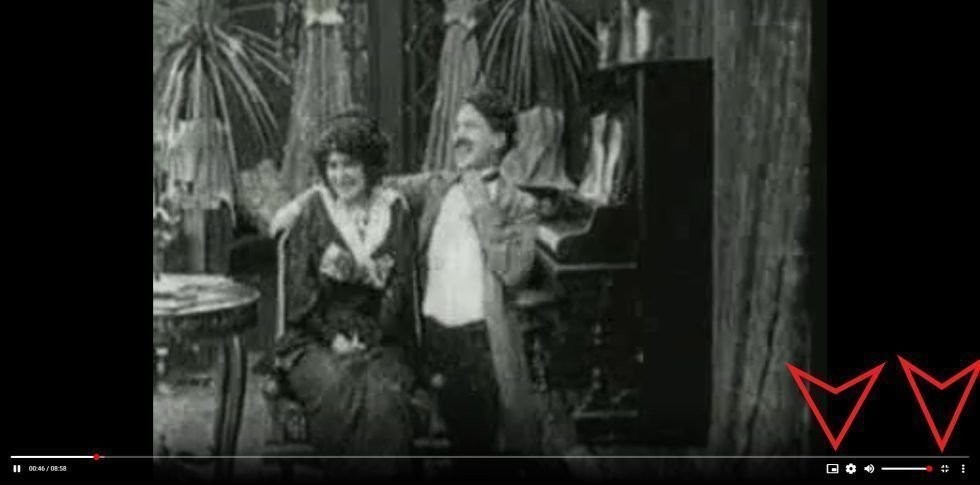
फुल-स्क्रीन तब होता है जब वीडियो ही मुख्य चीज़ हो। F दबाएं या प्लेयर के निचले-दाएं कोने में विस्तार आइकन पर क्लिक करें। वीडियो पूरी डिस्प्ले पर आ जाता है। फिल्मों, एपिसोड, या किसी भी चीज़ पर ध्यान केंद्रित करने के लिए अच्छा है।
पिक्चर-इन-पिक्चर (PiP) वीडियो को एक छोटी फ्लोटिंग विंडो में अलग कर देता है जो किसी भी अन्य ऐप या ब्राउज़र टैब के ऊपर रहती है। इसे पॉप आउट करने के लिए प्लेयर नियंत्रणों में PiP आइकन पर क्लिक करें। काम करते समय किसी ट्यूटोरियल का पालन करने, या कोने में एक लाइवस्ट्रीम रखने के लिए अच्छा है। PiP एक ब्राउज़र सुविधा है, इसलिए फ्लोटिंग विंडो का स्वरूप Chrome, Firefox, Edge और Safari के बीच भिन्न होता है, लेकिन जहाँ भी यह समर्थित है, व्यवहार समान होता है।
सबटाइटल — तीन बातें जो अधिकांश लोग चूक जाते हैं
सबटाइटल बटन प्लेयर के ऊपरी-दाएं कोने में है। इस पर क्लिक करें और आपको तीन टूल मिलेंगे:
- एक एम्बेडेड सबटाइटल ट्रैक चुनें। MKV फ़ाइलों में सामान्य; ड्रॉपडाउन से भाषा या कमेंट्री ट्रैक चुनें।
- OpenSubtitles खोजें। अंतर्निहित खोज फ़ाइलनाम के लिए मिलान खींचती है। एक भाषा चुनें, क्लिक करें, और ट्रैक सीधे प्लेयर में लोड हो जाता है — कोई डाउनलोड नहीं, कोई अपलोड नहीं।
- दिखावट समायोजित करें। आकार, रंग, पृष्ठभूमि अपारदर्शिता, ऊर्ध्वाधर स्थिति। चमकदार HDR फ़ाइलों पर उपयोगी जहाँ सफेद-पर-पारदर्शी गायब हो जाता है।
Seedr में सबटाइटल सॉफ्ट-ओवरले (SRT/VTT) होते हैं — वे वीडियो के ऊपर रेंडर होते हैं और जब आप प्लेबैक स्पीड बदलते हैं तो सिंक में रहते हैं। यदि समय एक या दो सेकंड से भटक जाता है, तो ट्रैक सेलेक्टर के नीचे ऑफसेट नियंत्रण का उपयोग करें और इसे तब तक समायोजित करें जब तक कि संवाद संरेखित न हो जाए।
पूर्ण सबटाइटल प्रवाह के लिए, देखें Seedr में सबटाइटल का उपयोग कैसे करें।
सीखने और स्किमिंग के लिए प्लेबैक स्पीड
प्लेयर नियंत्रणों में प्लेबैक-स्पीड आइकन पर क्लिक करें और 0.5x, 1x, 1.5x, 2x, 2.5x और 3x में से चुनें।
- 0.5x भाषा अभ्यास, गहन तकनीकी वार्ता, या संगीत प्रतिलेखन के लिए।
- 1.5x उन ट्यूटोरियल और व्याख्यानों के लिए जिन्हें आप अधिकतर जानते हैं।
- 2x या अधिक किसी ऐसी चीज़ को दोबारा स्किम करने के लिए जिसे आपने पहले ही देख लिया है।
परिवर्तन तत्काल होता है और रीलोड किए बिना मध्य-प्लेबैक में लागू होता है। पिच संरक्षित रहती है, इसलिए उच्च गति पर आवाजें चिपमंक जैसी नहीं लगतीं या कम गति पर गुर्राती हुई नहीं लगतीं।
गुणवत्ता और बैंडविड्थ
4K प्लेबैक Master और Gold प्लान पर समर्थित है; निचले टियर आपके प्लान द्वारा अनुमत उच्चतम गुणवत्ता पर चलते हैं। गुणवत्ता चयनकर्ता अन्य नियंत्रणों के साथ स्थित है। यदि कोई वीडियो अटकता है, तो एक कदम नीचे करें — आमतौर पर एक कम-बिटरेट संस्करण ठीक से स्ट्रीम होता है जहाँ मूल कनेक्शन के लिए बहुत भारी था। यदि छवि नरम दिखती है और आपकी लाइन तेज़ है, तो वापस ऊपर जाएं।
कहीं भी काम करता है जहाँ आपके पास ब्राउज़र है
क्योंकि व्यूअर ब्राउज़र-आधारित है, वही प्लेयर, वही शॉर्टकट, वही सबटाइटल प्रवाह MacBook, Windows डेस्कटॉप, Ubuntu लैपटॉप, Android टैबलेट या iPhone पर काम करते हैं। कोई ऐप स्टोर नहीं, प्रति-डिवाइस इंस्टॉलेशन नहीं, प्लेटफ़ॉर्म के बीच कोई विचलन नहीं।
युक्तियाँ काम करती हैं, लेकिन प्लेयर अभी भी एक प्लेयर है
प्रति-फ्रेम संपादन या ऑडियो-ट्रैक मिक्सिंग जैसी डेस्कटॉप-ऐप सुविधाओं की अपेक्षा न करें। व्यूअर प्लेबैक के लिए है। यदि आपको संपादन की आवश्यकता है, तो फ़ाइल को स्थानीय रूप से सहेजें और इसे VLC या अपनी पसंद के संपादक में खोलें।

क्या यह लेख मददगार था?
संबंधित लेख

Windows, Android, या किसी भी ब्राउज़र पर HEIC फ़ोटो ऑनलाइन कैसे खोलें
Seedr के क्लाउड व्यूअर में किसी भी डिवाइस से iPhone HEIC फ़ोटो खोलें — कोई रूपांतरण नहीं, कोई कोडेक नहीं, कोई अतिरिक्त ऐप नहीं — और उन्हें अपनी अन्य फ़ाइलों के साथ व्यवस्थित रखें।

Seedr को Infuse (iOS, tvOS, macOS) से कनेक्ट करें
जानें कि WebDAV या FTP का उपयोग करके अपने Seedr खाते को Infuse ऐप से आसानी से कैसे कनेक्ट करें। 4K मीडिया को सीधे अपने Apple TV या iOS डिवाइस पर बिना सेव किए देखें।

Seedr V2 में लिंक और फ़ाइलें जोड़ने के तीन तरीके
सीखें कि Seedr V2 के Link बटन का उपयोग करके मीडिया लिंक कैसे जोड़ें, वेबपेज कैसे स्कैन करें, अपने डिवाइस से फ़ाइलें कैसे अपलोड करें, और PWA या ब्राउज़र एक्सटेंशन के माध्यम से Seedr पर कैसे शेयर करें।