איך משתמשים בכתוביות ב-Seedr עם OpenSubtitles
<!-- Note: slug contains a space; will be migrated to kebab-case (using-subtitles) server-side. -->
שימוש בכתוביות ב-Seedr — OpenSubtitles, העלאת SRT וסנכרון
כתוביות ב-Seedr עובדות בשתי דרכים: חיפוש וטעינה מ-OpenSubtitles ישירות בתוך הנגן, או העלאת קובץ SRT שכבר יש לכם. שתיהן עובדות בדפדפן בכל מכשיר. המדריך הזה עובר על כל פקד, כולל כפתור החיפוש, תפריט ה-CC, החלפת שפה, סנכרון וכללי ההזרמה למסך, כדי שלא תצטרכו לחפש אותם.
מה כתוביות עושות בנגן של Seedr
בנגן הענן יש שכבת כתוביות מובנית בתצוגת הווידאו. זה אומר:
- אין צורך להתקין נגן חיצוני (בלי VLC ובלי Kodi).
- אין צורך לשנות שמות של קובצי SRT כדי שיתאימו בדיוק לסרטון לפני הטעינה.
- גישה מהטלפון, מהמחשב הנייד או מהטלוויזיה: הכתוביות נוסעות עם הענן שלכם ולא עם המכשיר.
- מסד הנתונים של OpenSubtitles זמין מתוך הנגן. בלי להעתיק קישורים ובלי לשונית שנייה.
אם הגעתם הרגע ועדיין לא העליתם סרטון, עיינו קודם במדריך למתחילים ואז חזרו לכאן.
איפה נמצאים כפתורי הכתוביות
שני כפתורים שולטים בכתוביות. הם נראים דומים ועושים דברים שונים במקצת:
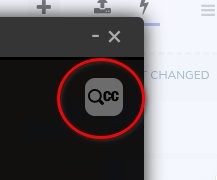
- למעלה מימין בתצוגת הווידאו — תיבה אפורה עם זכוכית מגדלת ו-"CC". הכפתור הזה פותח את החיפוש ב-OpenSubtitles. השתמשו בו כדי למצוא ולהוסיף כתוביות שעדיין לא נטענו.
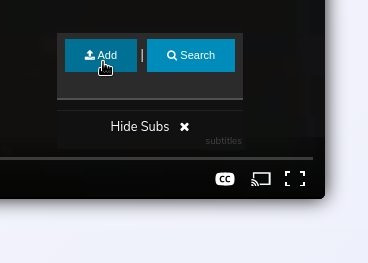
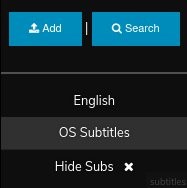
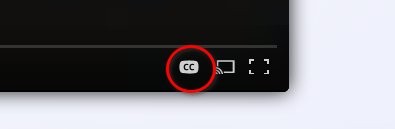
- למטה מימין בתצוגת הווידאו — כפתור עם הכיתוב "CC". הכפתור הזה פותח את תפריט הכתוביות. השתמשו בו כדי להפעיל או לכבות כתוביות, להחליף בין רצועות שנטענו, להעלות קובץ SRT או לחפש שוב.
הפס האפור בתפריט ה-CC מציין איזו רצועה פעילה כרגע.
הוספת כתוביות מ-OpenSubtitles
הדרך המהירה ביותר, ועובדת גם בלי קבצים ביד.
- פתחו את הסרטון בנגן הענן.
- לחצו על כפתור ה-CC עם זכוכית המגדלת בפינה הימנית העליונה.
- Seedr ממלא מראש את החיפוש בשם קובץ הסרטון.
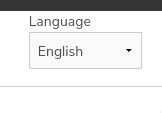
- בחרו שפה ברשימה הנפתחת שפה (למעלה משמאל בחלונית החיפוש). השפות הנתמכות משתנות לפי הסרטון. אם השפה שלכם חסרה, נסו שפה קרובה או העלו קובץ SRT משלכם (בסעיף הבא).
- תופיע רשימה של ערכות כתוביות תואמות.
- לחצו על שימוש ליד הערכה שאתם רוצים. היא תיטען בנגן.
אפשר להגיע לאותו חיפוש גם מתפריט ה-CC שלמטה מימין, בלחיצה על חיפוש.
העלאת קובץ SRT משלכם
השתמשו באפשרות הזו כשקובץ הכתוביות כבר אצלכם, למשל כזה שהגיע עם הסרטון או כזה שהורדתם ממקום אחר שאינו OpenSubtitles.
- לחצו על כפתור ה-CC בפינה הימנית התחתונה של הנגן.
- לחצו על הוספה בפינה השמאלית העליונה של התפריט.
- בחרו את קובץ ה-SRT ואת השפה שלו מהרשימה הנפתחת.
- לחצו על הוספת כתוביות.
הקובץ עולה לענן של Seedr וזמין מיד בתפריט הכתוביות. בפעם הבאה שתפתחו את אותו סרטון, הכתוביות יהיו שם.
שינוי שפת הכתוביות
או באמצעות חיפוש ב-OpenSubtitles או מקבצים שכבר הוספתם:
- חיפוש חדש: פתחו כל אחד מכפתורי ה-CC, שנו את הרשימה הנפתחת שפה, ולחצו על שימוש בתוצאה המועדפת עליכם.
- כתוביות קיימות: פתחו את תפריט ה-CC שלמטה מימין ולחצו על השפה שאתם רוצים. הפס האפור עובר לרצועה הפעילה.
לא כל שפה זמינה לכל סרטון. אם לא חזר דבר, העלו קובץ SRT ידנית.
הפעלת כתוביות, כיבוי או חזרה לברירת מחדל
- רצועה באנגלית כברירת מחדל (אם קיימת): פתחו את תפריט ה-CC שלמטה מימין ולחצו על English.
- כיבוי כתוביות: פתחו את תפריט ה-CC שלמטה מימין ולחצו על הסתרת כתוביות.
- הפעלה מחדש: פתחו את תפריט ה-CC ולחצו על כל רצועה שנטענה.
סנכרון כתוביות עם הסרטון
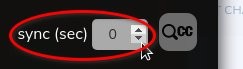
לפעמים הדיאלוג מקדים את הכתוביות או מאחר אחריהן. ב-Seedr יש כלי סנכרון ממש ליד כפתור ה-CC.
- בפינה הימנית העליונה של הנגן, משמאל לכפתור ה-CC עם זכוכית המגדלת, מצאו את פקד הסנכרון הקטן (רחפו לידו כדי לראות אותו בבירור).
- השתמשו בחצים למעלה ולמטה כדי להזיז את התזמון בהדרגה, או הקלידו ערך ישירות.
- ערכים שליליים גורמים לכתוביות להופיע מוקדם יותר.
- ערכים חיוביים גורמים לכתוביות להופיע מאוחר יותר.
סטיות קטנות, כמו חמישית שנייה, שכיחות בהתאמות של OpenSubtitles. סטיות גדולות יותר מצביעות בדרך כלל על כך שהכתוביות נוצרו לגרסה אחרת של הסרטון.
טיפים ונקודות לתשומת לב
- קידוד: קובצי SRT עם תווים לא לטיניים צריכים להישמר ב-UTF-8. קבצים בקידוד Windows ANSI מציגים לעיתים קרובות סימנים משובשים.
- התאמת גרסה: אם שם קובץ הסרטון תיאורי (שם, שנה, רזולוציה, מקור), החיפוש ב-OpenSubtitles מדויק הרבה יותר.
- מוטמעות מול חיצוניות: קובצי MKV עשויים כבר לכלול רצועות כתוביות. Seedr מציג אותן בתפריט ה-CC לצד קובצי SRT שהועלו.
- הזרמה למסך: כששולחים את הסרטון ליעד Chromecast או AirPlay, בחרו את רצועת הכתוביות בנגן לפני הלחיצה על ההזרמה. Roku משתמש בתוסף Seedr נפרד ל-Roku. הגדירו את הכתוביות שם בתוך התוסף ולא דרך נגן האינטרנט.
- וידאו HD: שדרגו את החשבון אם אתם רוצים ניגון ברזולוציה גבוהה יותר לאותו סרטון.
- עוד אחסון: הזמינו חברים כדי לקבל עוד שטח. ראו את המדריך "איך מזמינים חברים".
לסיכום
שני כפתורים, מסד נתונים אחד ומסלול העלאה אחד. אפשר להפעיל כתוביות בכל סרטון בענן של Seedr בלי לצאת מהנגן. ראו את OpenSubtitles למידע נוסף על מסד הנתונים המקורי.

האם המאמר הזה עזר לך?
מאמרים קשורים

Mount your NAS in Seedr with the Seedr Connector
Install the Seedr Connector on your NAS and mount chosen folders in Seedr over one outgoing connection. No port forwarding, no public IP.

באיזה פרוטוקול כדאי ל-NAS שלכם להשתמש עם Seedr?
השוו בין FTP, FTPS, SFTP ו-WebDAV לאחסון ענן ב-NAS: מהירות, אבטחה, העברות הניתנות לחידוש והגדרת חומת אש, עם ההמלצה לכל מקרה שימוש.
חיבור Seedr ל-NAS (WebDAV, SFTP, FTPS)
סנכרנו, גבו או חברו את Seedr ב-Synology, QNAP, TrueNAS SCALE או Unraid דרך WebDAV, SFTP או FTPS. כתובות, סיסמת אפליקציה והגדרה שלב אחר שלב.