איך משדרגים את חשבון Seedr

על מה המדריך הזה
תלמדו איך עוברים מהתוכנית החינמית לתוכנית בתשלום של Seedr. בסוף המדריך תדעו לבחור את המדרגה המתאימה, לשלם, לוודא שהשדרוג הוחל ולהתחיל להשתמש באחסון הנוסף, בחריצי השמירה המקבילים ובגישת FTP/SFTP/WebDAV. השדרוגים בדרך כלל מוחלים מיד.
דרישות מוקדמות
- חשבון Seedr. אם אין לכם חשבון, הירשמו קודם ב-/signup — זה לוקח כדקה.
- אמצעי תשלום: כרטיס אשראי/חיוב (מעובד דרך FastSpring) או חשבון PayPal.
- הערכה גסה של כמות האחסון שאתם צריכים וכמה שמירות במקביל אתם רוצים. אם אתם לא בטוחים, Basic היא נקודת פתיחה נפוצה; FTP ו-SFTP זמינים מתוכנית Basic ומעלה.
מדריך שלב אחר שלב
1. פתחו את דף התמחור
יש שתי דרכים:
- עברו ישירות אל /pricing מכותרת האתר.
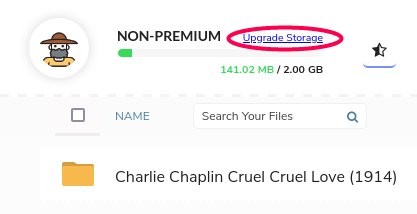
- או, מתוך לוח הבקרה של Seedr, לחצו על Upgrade Storage בפינה השמאלית העליונה.
.jpg)
2. השוו בין המדרגות
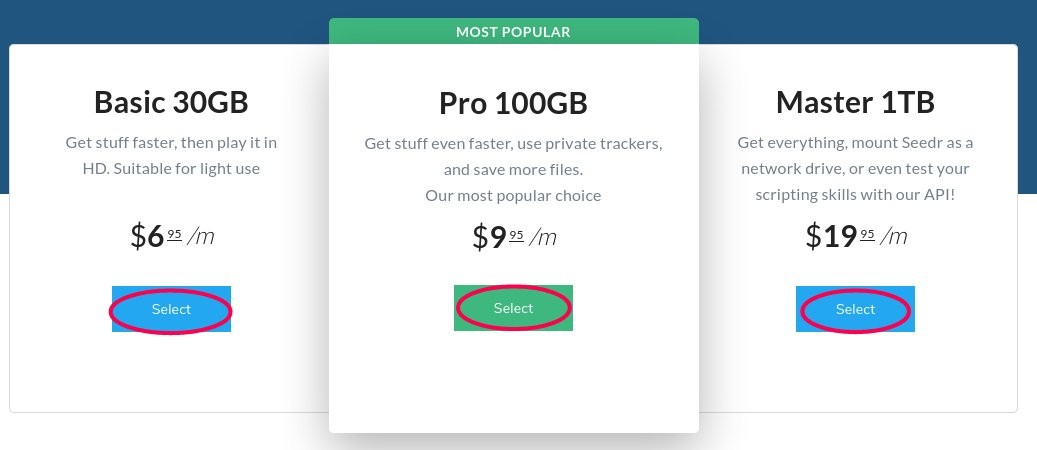
תראו את המדרגות בתשלום לצד התוכנית החינמית. ההבדלים העיקריים:
- Basic — 50 GB. צפייה ב-HD, מהירויות שמירה מהירות יותר להתקן, 2 שמירות במקביל.
- Pro — 500 GB. כוללת FTP + SFTP (מ-Basic ומעלה), 5 שמירות במקביל, תמיכה ברשת פרטית. כוללת את כל מה שיש ב-Basic.
- Master — 1 TB. מוסיפה כונן WebDAV בנוסף ל-FTP/SFTP, 25 שמירות במקביל ותמיכה בעדיפות. כוללת את כל מה שיש ב-Pro.
- Gold — המדרגה העליונה. תקרת האחסון הגבוהה ביותר וכל התכונות של Master.
המחירים המדויקים מופיעים בדף התמחור — הם משתנים עם מבצעים, ולכן איננו מכפילים אותם כאן.
3. לחצו על Select בתוכנית שבחרתם
הדף גולל מטה אל אזור התשלום ומציג את סכום החיוב והתנאים של אותה תוכנית.
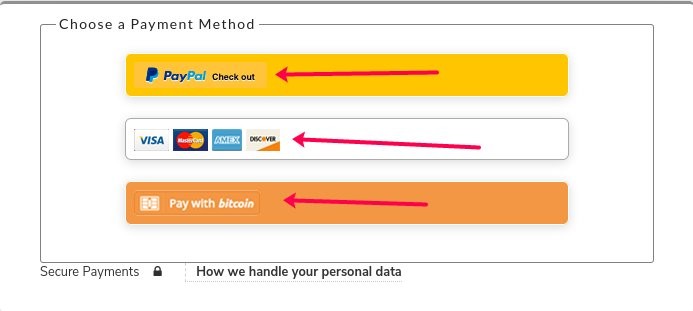
4. בחרו אמצעי תשלום
שתי אפשרויות:
- PayPal — נפתחת לשונית חדשה להתחברות או ליצירת חשבון. השלימו שם את התשלום.
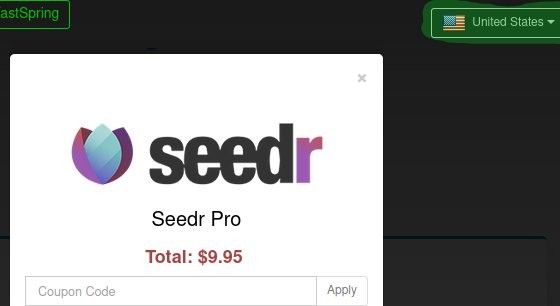
- כרטיס אשראי או חיוב (FastSpring) — נפתח חלון תשלום מאובטח בתוך הדף. בורר המדינה/המטבע נמצא בפינה הימנית העליונה של החלון אם צריך לשנות.
מלאו את השדות ושלחו.
5. המתינו לאישור
אמורה להופיע בדף הודעת הצלחה, ותקבלו אימייל אישור. רוב החשבונות משודרגים מיד. אחוז קטן לוקח עד חצי שעה — זה בגבולות הנורמלי, לא בעיה.
6. ודאו שהשדרוג הוחל
חזרה בלוח הבקרה של Seedr, בדקו:
- מצב החשבון (למעלה משמאל) — שם התוכנית אמור להציג עכשיו את המדרגה שרכשתם.
- מכסת האחסון — פס ההתקדמות אמור לשקף את התקרה החדשה שלכם.
- חריצי שמירה מקבילים — נסו להוסיף קישור שני או שלישי בו-זמנית אם התוכנית שלכם תומכת בכך.
אם לוח הבקרה עדיין מציג את התוכנית הישנה אחרי 30 דקות, התנתקו והתחברו מחדש. אם עדיין לא תקין, פנו לתמיכה עם אימייל האישור מצורף.
7. הפעילו את התכונות הייעודיות לתוכנית ששילמתם עליה
חלק מהיתרונות דורשים שלב הגדרה קצר:
- FTP ו-SFTP (Basic, Pro, Master, Gold) — פתחו את הגדרות החשבון כדי לראות את שם המארח, שם המשתמש והפורט. מדריך: חיבור Seedr דרך FTP, SFTP או WebDAV.
- WebDAV (Master ו-Gold) — באותו פאנל הגדרות. שימושי לחיבור Seedr ככונן רשת.
- תמיכה בעדיפות (Master ו-Gold) — הפניות שלכם מסומנות אוטומטית; אין צורך להגדיר דבר.
טעויות נפוצות
- שילמתי, אבל לוח הבקרה עדיין מציג חינמי. התנתקו והתחברו מחדש — לפעמים ההפעלה שומרת במטמון את התוכנית הישנה. אם הבעיה נמשכת אחרי 30 דקות, שלחו אימייל לתמיכה.
- מטבע חיוב שגוי. חלון FastSpring מתחיל במדינה שזוהתה. שנו אותה בתפריט הנפתח בפינה הימנית העליונה של החלון לפני השליחה — אחרי החיוב אי אפשר להחליף מטבע באותה חשבונית.
- חויבתם פעמיים בטעות. בדרך כלל בגלל ניסיון חוזר עם כפתור החזרה בדפדפן. פנו לתמיכה עם שתי הקבלות; החזרים על חיובים כפולים בטעות הם עניין פשוט.
קריאה נוספת
- איך משתמשים ב-Seedr — מדריך למתחילים אם אתם חדשים לגמרי.
- ארגון קבצים ב-Seedr אחרי שיש לכם מקום ליותר קבצים.
- חיבור Seedr דרך FTP, SFTP או WebDAV כדי ליהנות מהיתרונות של Basic/Pro/Master/Gold.
סיכום
בחרו תוכנית, שלמו, ודאו. כל השדרוג בדרך כלל לוקח פחות משתי דקות, והיתרונות מופעלים מיד. ספרו גם לחבר — תוכנית ההפניות של Seedr נותנת אחסון בונוס לשני הצדדים.
האם המאמר הזה עזר לך?
מאמרים קשורים

Mount your NAS in Seedr with the Seedr Connector
Install the Seedr Connector on your NAS and mount chosen folders in Seedr over one outgoing connection. No port forwarding, no public IP.

באיזה פרוטוקול כדאי ל-NAS שלכם להשתמש עם Seedr?
השוו בין FTP, FTPS, SFTP ו-WebDAV לאחסון ענן ב-NAS: מהירות, אבטחה, העברות הניתנות לחידוש והגדרת חומת אש, עם ההמלצה לכל מקרה שימוש.
חיבור Seedr ל-NAS (WebDAV, SFTP, FTPS)
סנכרנו, גבו או חברו את Seedr ב-Synology, QNAP, TrueNAS SCALE או Unraid דרך WebDAV, SFTP או FTPS. כתובות, סיסמת אפליקציה והגדרה שלב אחר שלב.