איך מארגנים את הקבצים שלכם ב-Seedr
מה המדריך הזה מכסה
תלמדו את הכלים המעשיים לשמירה על סדר בחשבון Seedr שלכם: יצירת תיקיות, העברת קבצים, שינוי שמות, חיפוש ופעולות קבוצתיות כמו מחיקה בבחירה מרובה. עד סוף המדריך השאלה "איפה הקובץ הזה?" כבר לא אמורה לחזור שוב ושוב.
דרישות מוקדמות
- חשבון Seedr עם כמה קבצים לפחות. אם החשבון ריק, הוסיפו קודם שני פריטים או שלושה; ניהול תיקיות הרבה יותר הגיוני כשיש מה להעביר.
- כל דפדפן מודרני. גרירה ושחרור עובדים הכי טוב במכשיר עם עכבר ומקלדת; סידור מחדש במגע בטלפונים אפשרי אבל איטי יותר.
הדרכה שלב אחר שלב
1. יצירת תיקייה
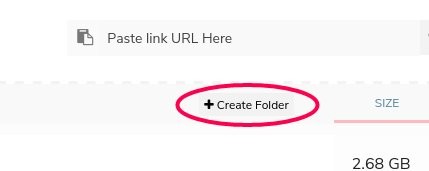
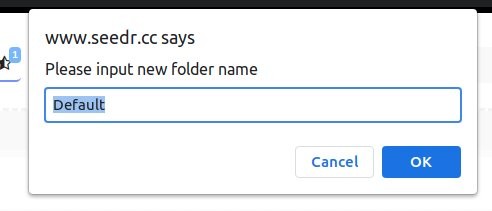
לחצו על יצירת תיקייה בחלק העליון של לוח הבקרה, ממש מתחת לשדה הדבקת הקישורים. הקלידו שם ולחצו על Enter. שם כללי (סרטים, עבודה, חשבוניות) עדיף בדרך כלל על עץ קטגוריות עמוק.
2. העברת קבצים בגרירה ושחרור
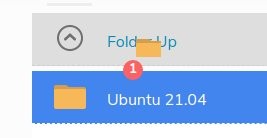
לחצו על פריט והחזיקו, גררו אותו אל תיקייה ושחררו. הודעה בראש המסך מאשרת את ההעברה.
כדי להוציא פריט מתיקייה ולהעלות אותו רמה אחת, גררו אותו אל הקישור תיקייה למעלה (Folder Up) בראש רשימת הקבצים ושחררו. הפריט יקפוץ רמה אחת במבנה ההיררכי.
3. העברת קבצים בגזירה והדבקה
גרירה ושחרור נוחים, אבל גזירה והדבקה בלחיצה ימנית עדיפות כשמעבירים קובץ לתיקייה עמוקה או כזו שמחוץ למסך.
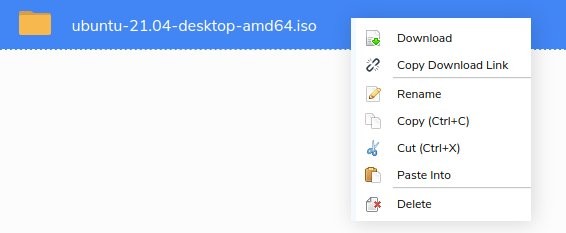
- לחצו לחיצה ימנית על הקובץ להעברה. לחצו על גזירה (או על העתקה אם רוצים לשכפל אותו). הודעה תאשר: "פריט אחד נוסף ללוח".
- נווטו לתיקיית היעד.
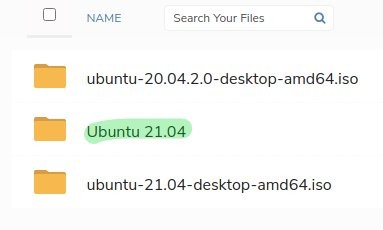
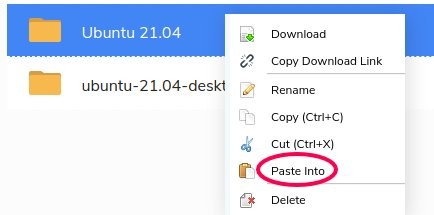
- לחצו לחיצה ימנית על התיקייה ואז על הדבקה לתוך.
הקובץ עובר והודעה מאשרת את הפעולה.
4. שינוי שם של קובץ או תיקייה
לחצו לחיצה ימנית על הפריט. לחצו על שינוי שם. הקלידו את השם החדש ולחצו על Enter.
שמות טובים הם הגורם החשוב ביותר בשאלה אם תמצאו קובץ אחרי חצי שנה. שנו שמות בזמן השמירה, כשאתם עדיין זוכרים מה הקובץ.
5. חיפוש
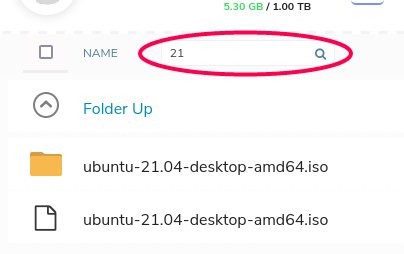
שדה החיפוש נמצא בפינה הימנית העליונה של לוח הבקרה. הוא מחפש שמות קבצים בכל התיקיות בחשבון.
- גם התאמה חלקית עובדת: הקלדת "ubuntu" מוצאת כל קובץ שיש בשמו ubuntu בכל מקום.
- לחצו על Enter כדי להפעיל את החיפוש. התוצאות מציגות את הנתיב, כך שרואים באיזו תיקייה נמצאת כל התאמה.
לחיפוש בתוכן הקבצים ראו חיפוש חכם ב-Seedr — זה בתוכנית העבודה.
6. מיון
לחצו על כותרת של עמודה כלשהי (שם, גודל, תאריך שינוי) כדי למיין לפיה את התיקייה הנוכחית. לחצו שוב כדי להפוך את הסדר. זו דרך מהירה למצוא את הקבצים הגדולים ביותר בתיקייה בזמן ניקוי.
7. בחירה קבוצתית
לחצו על קובץ אחד, ואז:
- לחיצה עם Shift על קובץ אחר תבחר את הטווח שביניהם.
- לחיצה עם Ctrl (ב-Mac: Cmd) מוסיפה קבצים בודדים לבחירה או מסירה אותם ממנה.
לחצו לחיצה ימנית על הבחירה כדי להעביר, להעתיק או למחוק הכול בבת אחת. כך "ניקוי של 30 הורדות ישנות" הופך ממשימה של 30 לחיצות לשלוש לחיצות.
8. מחיקה
שלוש דרכים:
- סמל בעת ריחוף. רחפו מעל קובץ ולחצו על ה-x שמופיע. הכי מהיר למחיקות בודדות.
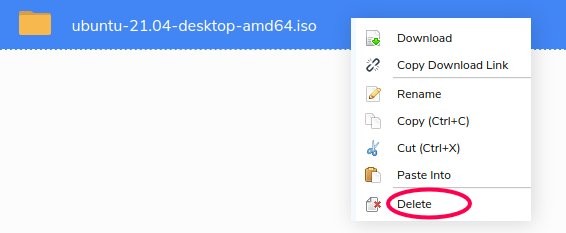
- לחיצה ימנית ← מחיקה. עובד על פריטים בודדים או על בחירה מרובה.
- מקש Delete. בחרו פריט (הוא מודגש בכחול) ולחצו על מקש Delete במקלדת.
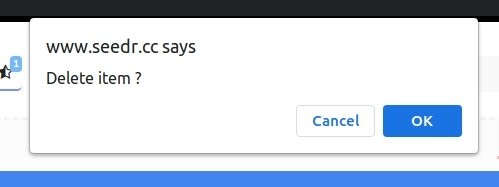
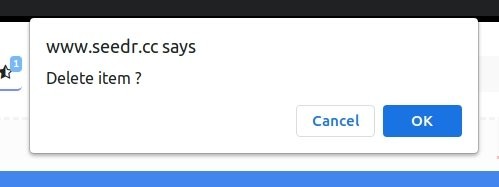
כל מחיקה מבקשת אישור. לחצו על Enter או על אישור כדי לאשר. מחיקות משחררות אחסון מיד.
טעויות נפוצות
- קינון תיקיות עמוק מדי. בעומק של שלוש רמות תפסיקו לפתוח אותן. שטוח עדיף: העדיפו שמות קבצים טובים על היררכיות עמוקות.
- הסתמכות על "אשנה שם אחר כך". לא תשנו. שנו שם ברגע שאתם שומרים את הקובץ, כשאתם עדיין יודעים מה הוא.
- שוכחים שיש בחירה קבוצתית. אנשים מוחקים 40 קבצים בלחיצה אחת בכל פעם. קודם Shift או Ctrl עם לחיצה, ואז לחיצה ימנית אחת מטפלת בהכול.
קריאה נוספת
- איך להשתמש ב-Seedr: מדריך למתחילים אם אתם חדשים בלוח הבקרה.
- שדרוג חשבון Seedr כשסרגל האחסון מתחיל להצטמצם.
- חיפוש חכם ב-Seedr כדי לראות מה מתוכנן בחיפוש מבוסס תוכן.
לסיכום
תיקיות, שמות ברורים ובחירה קבוצתית הם שלושת ההרגלים שמבדילים בין חשבון Seedr מסודר למגרש גרוטאות. הגדירו אותם בשבוע הראשון והעצמי העתידי שלכם יודה לכם.


.jpg)
האם המאמר הזה עזר לך?
מאמרים קשורים

Mount your NAS in Seedr with the Seedr Connector
Install the Seedr Connector on your NAS and mount chosen folders in Seedr over one outgoing connection. No port forwarding, no public IP.

באיזה פרוטוקול כדאי ל-NAS שלכם להשתמש עם Seedr?
השוו בין FTP, FTPS, SFTP ו-WebDAV לאחסון ענן ב-NAS: מהירות, אבטחה, העברות הניתנות לחידוש והגדרת חומת אש, עם ההמלצה לכל מקרה שימוש.
חיבור Seedr ל-NAS (WebDAV, SFTP, FTPS)
סנכרנו, גבו או חברו את Seedr ב-Synology, QNAP, TrueNAS SCALE או Unraid דרך WebDAV, SFTP או FTPS. כתובות, סיסמת אפליקציה והגדרה שלב אחר שלב.