תוסף Seedr ל-Chrome: התקנה, הגדרה ושימוש

התוסף של Seedr ל-Chrome הופך כל קישור לקובץ שתמצאו בדפדפן להוספה בלחיצה אחת לענן שלכם. לחצו לחיצה ימנית על קישור, בחרו הוספה ל-Seedr, והקובץ מתחיל להישמר בחשבון שלכם. בלי להעתיק ולהדביק כתובות ובלי לשונית נפרדת.
הוא עובד ב-Chrome, וגם בכל דפדפן מבוסס Chromium: Edge, Brave, Opera, Vivaldi ו-Arc. השלבים זהים בכל מקום, עם הבדלים קטנים בתפריטים.
מה מקבלים
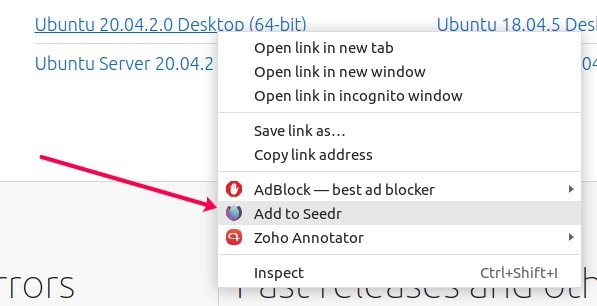
- לחיצה ימנית על כל קישור לקובץ ← הוא נוסף ל-Seedr בצעד אחד.
- מתג "לקוח ברירת מחדל" (Default Client) כדי שלחיצה שמאלית על קישור לקובץ תפתח את Seedr כברירת מחדל.
- חלון קטן שמציג את ההוספות האחרונות ואת מצבן.
- עובד לצד כלי העברת הקבצים של הדפדפן שלכם בלי התנגשויות.
- אותה זרימה ב-Windows, ב-macOS, ב-Linux וב-ChromeOS.
מה צריך
- חשבון Seedr. חשבון חינמי מספיק; התוסף לא דורש Premium.
- Chrome, Edge, Brave, Opera, Vivaldi או Arc. כל גרסה מהשנתיים האחרונות.
- הרשאה להתקין תוספים (במחשבים ניידים של העבודה לפעמים חוסמים זאת).
Firefox מכוסה בתוסף נפרד של Seedr ל-Firefox; נתיבי ההתקנה שונים מעט.
ההגדרה, שלב אחר שלב
1. התקנת התוסף
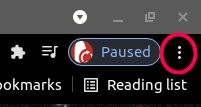
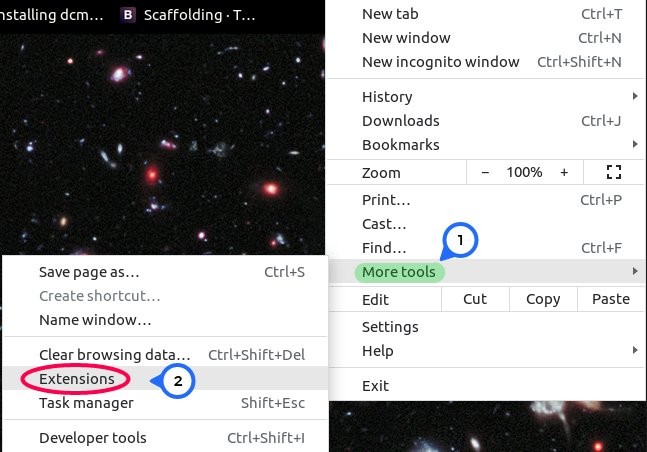
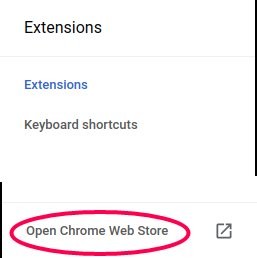
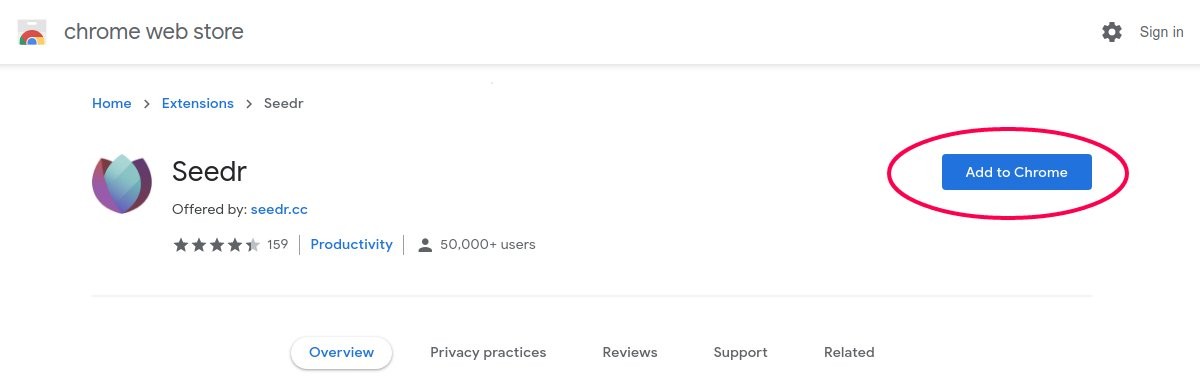
- פתחו את הדפדפן. ב-Chrome לחצו על תפריט שלוש הנקודות (למעלה מימין) ← תוספים ← כניסה לחנות האינטרנט של Chrome. ב-Edge היכנסו ישירות לכתובת של חנות האינטרנט של Chrome, כי Edge תומך בתוספים של Chrome בלי התאמה.
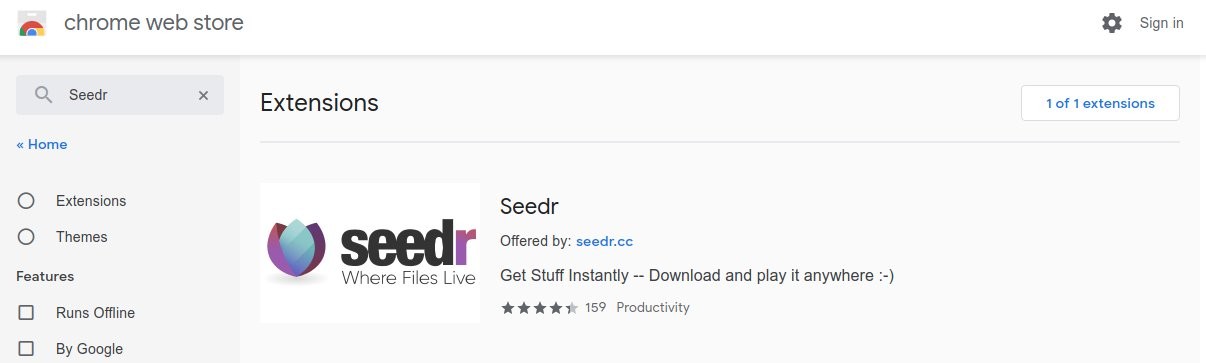
- חפשו Seedr.
- לחצו על התוצאה ואז על הוספה ל-Chrome (ב-Edge זה נקרא אפשר תוספים מחנויות אחרות בפעם הראשונה, ואז הוספה).
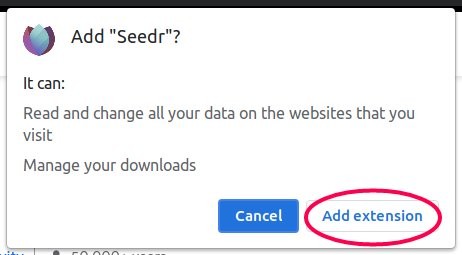
- אשרו בחלון בקשת ההרשאות.
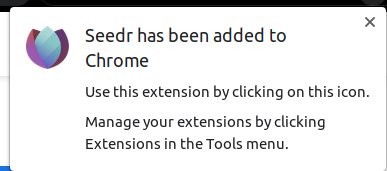
סמל Seedr יופיע ליד שורת הכתובת. אם הוא מוסתר מאחורי תפריט חתיכת הפאזל, השלב הבא פותר זאת.
2. הצמדת התוסף
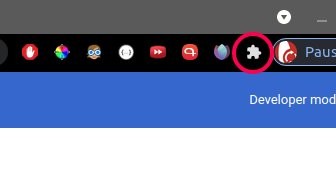
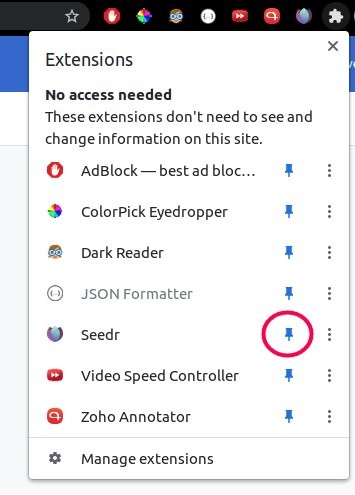
- לחצו על סמל חתיכת הפאזל שליד שורת הכתובת.
- מצאו את Seedr ברשימה. לחצו על סיכת ההצמדה שלידו עד שתידלק.
- סמל Seedr יישאר עכשיו קבוע ליד שורת הכתובת.
3. התחברות והגדרה כברירת מחדל
- לחצו על סמל Seedr. יופיע חלון קטן.
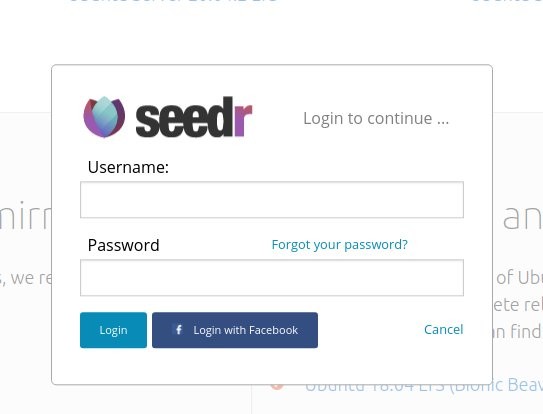
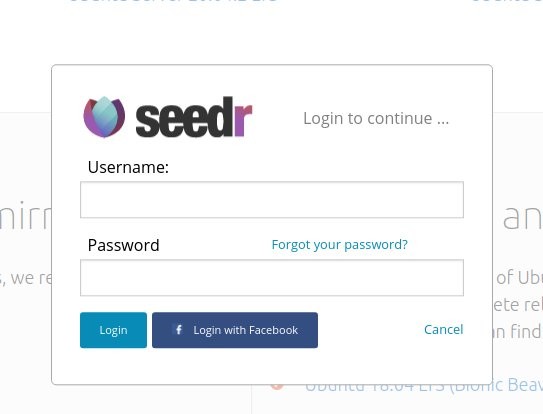
- לחצו על התחברות. ייפתח מסך ההתחברות הרגיל של Seedr; אפשר להשתמש באימייל, ב-Google או ב-Facebook.
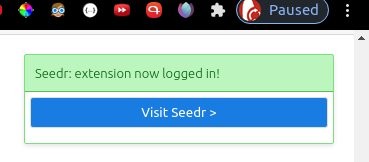
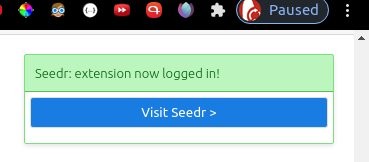
- אחרי ההתחברות החלון מציג את החשבון שלכם ואת לוח האפשרויות.
- סמנו את לקוח ברירת מחדל. כך לחיצה שמאלית על קישורים נתמכים תפתח את Seedr במקום אפליקציה מותקנת מקומית.
4. הוספת הקובץ הראשון
יש שתי דרכים.
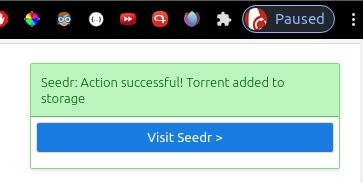
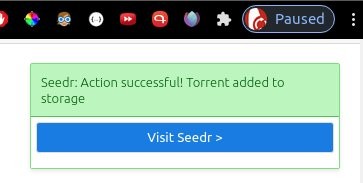
- לחיצה ימנית: מצאו קישור לקובץ בכל אתר. לחצו לחיצה ימנית ← הוספה ל-Seedr. תופיע הודעת הצלחה בפינה הימנית העליונה.
- לחיצה שמאלית: כשלקוח ברירת המחדל פעיל, לחיצה רגילה על קישור נתמך שולחת אותו ל-Seedr. ייתכן שהדפדפן יבקש הרשאה בפעם הראשונה.
פתחו את לוח הבקרה של Seedr בלשונית אחרת כדי לראות את הקובץ מופיע ברשימת הקבצים.
פתרון בעיות
- "הוספה ל-Seedr" לא מופיעה בתפריט הלחיצה הימנית. דילגתם על שלב ההתחברות. לחצו על סמל התוסף, התחברו ונסו שוב. הפריט בתפריט הלחיצה הימנית מופיע בכל לשונית אחרי ההתחברות הראשונה.
- לחיצה על קישור לקובץ פותחת אפליקציה מותקנת מקומית ולא את Seedr. במערכת ההפעלה עדיין מוגדר מטפל הפרוטוקול לאפליקציה הזו. ב-Windows: הגדרות ← אפליקציות ← אפליקציות ברירת מחדל ← בחירת ברירות מחדל לפי פרוטוקול ← Seedr. ב-macOS: שנו את ברירת המחדל באפליקציה שמחזיקה כרגע בפרוטוקול, או השתמשו במקום זאת בלחיצה ימנית ← הוספה ל-Seedr.
- חלון ההתחברות נסגר מיד. תוסף חוסם תוכן מסיר את ההפניה. השביתו את uBlock או AdGuard עבור seedr.cc ונסו שוב.
- התוסף מציג "לא מחובר" אחרי כל הפעלה מחדש. הדפדפן שלכם מוחק עוגיות ביציאה. בדקו בהגדרות ← פרטיות ← עוגיות והוסיפו את seedr.cc ל"מותר תמיד להשתמש בעוגיות".
- הקובץ נוסף אבל שום דבר לא מופיע ב-Seedr. או שהמקור לא זמין, או ש-Seedr עדיין מאחזר מטא-נתונים. המתינו כמה דקות. אם עדיין לא מופיע דבר, המקור מת.
- עובד ב-Chrome ולא ב-Arc. Arc משבית לפעמים תוספים שלא בשימוש כדי לחסוך בזיכרון. הפעילו אותו מחדש ב-arc://extensions.
מה עובד טוב ומה לא
עובד טוב:
- טיפול בקישורים לקבצים כמעט בכל אתר.
- שילוב של התוסף ואפליקציית האינטרנט: מוסיפים דרך התוסף, מנגנים בנגן של Seedr.
- שימוש בכמה פרופילים: מתחברים בכל פרופיל, וכל אחד מקבל חשבון משלו.
מגבלות ידועות:
- מוסיף קישורים בלבד; הוא לא מעלה קבצים מקומיים. לשם כך השתמשו באזור ההעלאה של Seedr בדפדפן.
- אין קישורי הורדה ישירים מהתוסף; את אלה יוצרים מלוח הבקרה באינטרנט.
- Brave עם הגדרות Shields אגרסיביות חוסם לפעמים את ההתחברות בחלון הקטן; הוסיפו את seedr.cc לרשימת ההיתרים.
לסיכום
מתקינים פעם אחת, מצמידים, מפעילים לקוח ברירת מחדל, וכל קישור לקובץ באינטרנט נמצא במרחק לחיצה אחת מהענן שלכם.
.jpg)
.jpg)
.jpg)
האם המאמר הזה עזר לך?
מאמרים קשורים

Mount your NAS in Seedr with the Seedr Connector
Install the Seedr Connector on your NAS and mount chosen folders in Seedr over one outgoing connection. No port forwarding, no public IP.

באיזה פרוטוקול כדאי ל-NAS שלכם להשתמש עם Seedr?
השוו בין FTP, FTPS, SFTP ו-WebDAV לאחסון ענן ב-NAS: מהירות, אבטחה, העברות הניתנות לחידוש והגדרת חומת אש, עם ההמלצה לכל מקרה שימוש.
חיבור Seedr ל-NAS (WebDAV, SFTP, FTPS)
סנכרנו, גבו או חברו את Seedr ב-Synology, QNAP, TrueNAS SCALE או Unraid דרך WebDAV, SFTP או FTPS. כתובות, סיסמת אפליקציה והגדרה שלב אחר שלב.