Astuces et raccourcis clavier pour le lecteur multimédia Seedr
La version courte
Le lecteur multimédia de Seedr fonctionne dans le navigateur. Il lit vos fichiers cloud sans aucune installation, sur n'importe quelle plateforme — Mac, Windows, Linux, Android, iOS — car c'est le navigateur qui fait le travail. Ces astuces accélèrent l'utilisation quotidienne : raccourcis clavier, astuces de sous-titres, vitesse de lecture et modes de fenêtre. Si vous êtes novice, lisez d'abord l'aperçu des fonctionnalités du lecteur multimédia, puis revenez ici.
Pourquoi ces astuces sont importantes
La plupart des gens n'utilisent que dix pour cent d'un lecteur vidéo. Les boutons par défaut vous permettent de lire, mais vous vous battez avec l'outil à chaque nouvelle lecture. Quelques raccourcis éliminent les frictions :
- Passez les intros en une seule touche.
- Apprenez une langue en ralentissant une ligne à moitié vitesse.
- Gardez un tutoriel visible pendant que vous travaillez dans un autre onglet.
- Synchronisez les sous-titres qui décalent d'une ou deux secondes.
Le lecteur de Seedr est conçu pour ces cas. Il est compatible avec le clavier, et le choix d'un paramètre l'applique immédiatement — sans rechargement.
Raccourcis clavier
Le lecteur écoute ces touches lorsque la zone vidéo est sélectionnée. Cliquez une fois sur la vidéo avant de les utiliser si rien ne se passe.
- Space — lecture / pause.
- K — pause (alternative à l'espace).
- Flèche gauche / droite — reculer / avancer.
- Flèche haut / bas — volume haut / bas.
- M — activer/désactiver le son.
- F — activer/désactiver le mode plein écran.
- N — fichier suivant.
- Esc — quitter le mode plein écran.
Plein écran vs image dans l'image
Deux modes de fenêtre, deux problèmes différents.
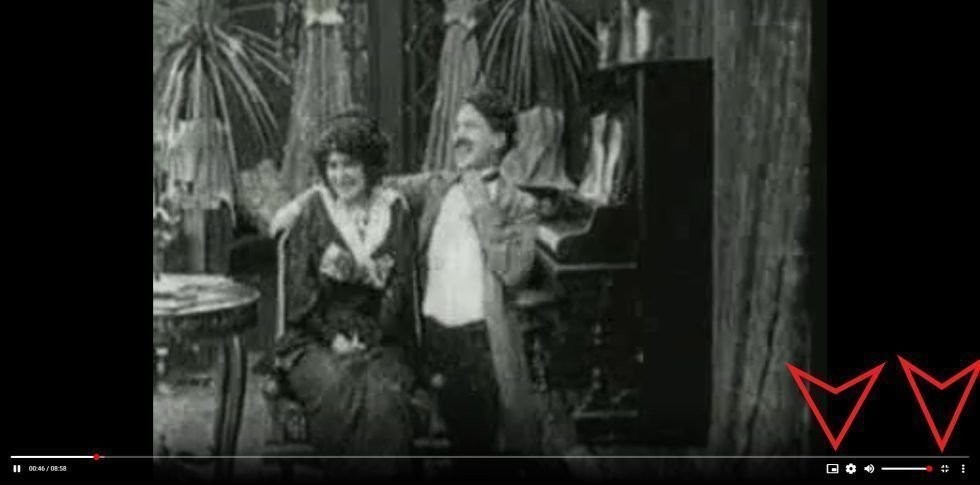
Plein écran est pour quand la vidéo est l'élément principal. Appuyez sur F ou cliquez sur l'icône d'agrandissement en bas à droite du lecteur. La vidéo occupe tout l'écran. Idéal pour les films, les épisodes, tout ce sur quoi vous voulez vous concentrer.
Image dans l'image (PiP) détache la vidéo dans une petite fenêtre flottante qui reste au-dessus de toute autre application ou onglet de navigateur. Cliquez sur l'icône PiP dans les commandes du lecteur pour la faire apparaître. Idéal pour suivre un tutoriel pendant que vous travaillez, ou pour garder un livestream dans le coin. PiP est une fonctionnalité de navigateur, donc l'apparence de la fenêtre flottante diffère entre Chrome, Firefox, Edge et Safari, mais le comportement est le même partout où elle est prise en charge.
Sous-titres — trois choses que la plupart des gens ignorent
Le bouton des sous-titres se trouve en haut à droite du lecteur. Cliquez dessus et vous obtenez trois outils :
- Choisissez une piste de sous-titres intégrée. Courant dans les fichiers MKV ; choisissez la langue ou la piste de commentaire dans le menu déroulant.
- Rechercher sur OpenSubtitles. La recherche intégrée trouve des correspondances pour le nom du fichier. Choisissez une langue, cliquez, et la piste se charge directement dans le lecteur — pas de téléchargement, pas d'envoi.
- Ajuster l'apparence. Taille, couleur, opacité de l'arrière-plan, position verticale. Utile sur les fichiers HDR lumineux où le blanc sur transparent disparaît.
Les sous-titres dans Seedr sont en superposition douce (SRT/VTT) — ils s'affichent par-dessus la vidéo et restent synchronisés lorsque vous modifiez la vitesse de lecture. Si le décalage est d'une ou deux secondes, utilisez le contrôle de décalage sous le sélecteur de piste et ajustez-le jusqu'à ce que le dialogue corresponde.
Pour le flux complet des sous-titres, voir comment utiliser les sous-titres dans Seedr.
Vitesse de lecture pour l'apprentissage et le survol
Cliquez sur l'icône de vitesse de lecture dans les commandes du lecteur et choisissez parmi 0.5x, 1x, 1.5x, 2x, 2.5x et 3x.
- 0.5x pour la pratique des langues, les discussions techniques denses ou la transcription de musique.
- 1.5x pour les tutoriels et les conférences que vous connaissez déjà en grande partie.
- 2x ou plus pour re-survoler quelque chose que vous avez déjà regardé.
Le changement est instantané et s'applique en cours de lecture sans rechargement. La hauteur tonale est préservée, de sorte que les voix ne sont pas accélérées à une vitesse plus élevée ou graves à une vitesse plus faible.
Qualité et bande passante
La lecture 4K est prise en charge sur les forfaits Master et Gold ; les niveaux inférieurs lisent à la qualité la plus élevée permise par votre forfait. Le sélecteur de qualité se trouve avec les autres commandes. Si une vidéo saccade, baissez d'un cran — généralement une version à débit inférieur se diffuse bien là où l'original était trop lourd pour la connexion. Si l'image semble floue et que votre connexion est rapide, remontez d'un cran.
Fonctionne partout où vous avez un navigateur
Parce que le lecteur est basé sur le navigateur, le même lecteur, les mêmes raccourcis, le même flux de sous-titres fonctionnent sur un MacBook, un ordinateur de bureau Windows, un ordinateur portable Ubuntu, une tablette Android ou un iPhone. Pas de magasin d'applications, pas d'installation par appareil, pas de décalage entre les plateformes.
Les astuces fonctionnent, mais le lecteur reste un lecteur
Ne vous attendez pas à des fonctionnalités d'application de bureau comme l'édition image par image ou le mixage de pistes audio. Le lecteur est destiné à la lecture. Si vous avez besoin d'éditer, enregistrez le fichier localement et ouvrez-le dans VLC ou votre éditeur préféré.

Cet article vous a-t-il été utile?
Articles Connexes

Comment ouvrir les photos HEIC en ligne sur Windows, Android, ou n'importe quel navigateur
Ouvrez les photos HEIC d'iPhone depuis n'importe quel appareil dans la visionneuse cloud de Seedr — sans conversion, sans codecs, sans applications supplémentaires — et gardez-les organisées à côté de vos autres fichiers.

Connecter Seedr à Infuse (iOS, tvOS, macOS)
Apprenez comment connecter facilement votre compte Seedr à l'application Infuse en utilisant WebDAV ou FTP. Visualisez des médias 4K directement sur votre Apple TV ou votre appareil iOS sans les enregistrer.

Trois façons d'ajouter des liens et des fichiers dans Seedr V2
Apprenez à utiliser le bouton Lien de Seedr V2 pour ajouter des liens multimédias, scanner des pages web, télécharger des fichiers depuis votre appareil et partager vers Seedr via PWA ou les extensions de navigateur.