Comment organiser vos fichiers dans Seedr
Ce que couvre ce tutoriel
Vous apprendrez les outils pratiques pour maintenir votre compte Seedr organisé : créer des dossiers, déplacer des fichiers, les renommer, les rechercher et effectuer des actions groupées comme la suppression par sélection multiple. À la fin, la question « où est ce fichier ? » ne devrait plus être récurrente.
Prérequis
- Un compte Seedr contenant au moins quelques fichiers. Si votre compte est vide, ajoutez d'abord deux ou trois éléments — la gestion des dossiers est plus logique avec des éléments à déplacer.
- N'importe quel navigateur moderne. Le glisser-déposer fonctionne mieux sur un appareil avec souris et clavier ; la réorganisation par tapotement sur les téléphones fonctionne mais est plus lente.
Procédure
1. Créer un dossier
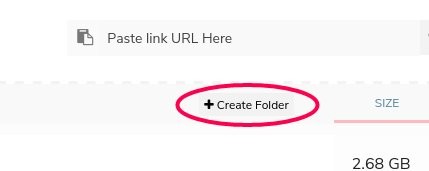
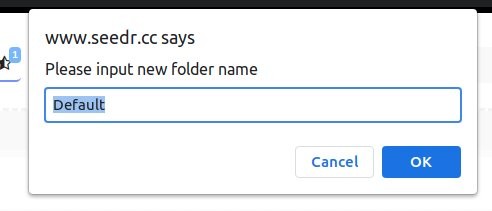
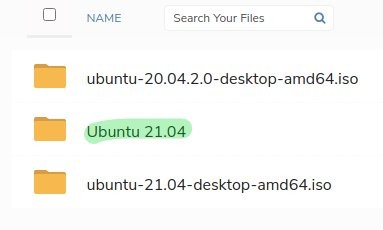
Cliquez sur Créer un dossier en haut du tableau de bord, juste en dessous du champ de collage de lien. Tapez un nom et appuyez sur Enter. Un nom général (films, travail, factures) est généralement préférable à une arborescence de catégories profonde.
2. Déplacer des fichiers par glisser-déposer
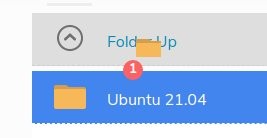
Cliquez et maintenez un élément, puis faites-le glisser sur un dossier. Relâchez. Une notification en haut confirme le déplacement.
Pour déplacer un élément hors d'un dossier et le faire remonter d'un niveau, faites-le glisser vers le lien Dossier supérieur en haut de la liste des fichiers et relâchez. L'élément remonte d'un niveau dans la hiérarchie.
3. Déplacer des fichiers par couper-coller
Le glisser-déposer est pratique ; le couper-coller par clic droit est préférable pour déplacer un fichier vers un dossier profond ou défilé hors de l'écran.
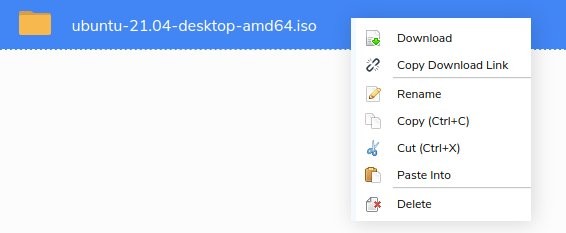
- Faites un clic droit sur le fichier à déplacer. Cliquez sur Couper (ou Copier si vous souhaitez le dupliquer). Une notification confirme « un élément ajouté au presse-papiers ».
- Naviguez jusqu'au dossier de destination.
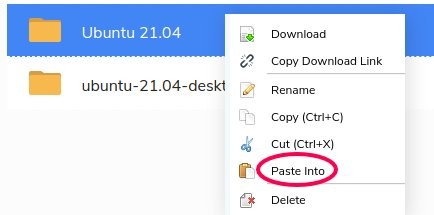
- Faites un clic droit sur le dossier et cliquez sur Coller dans.
Le fichier est déplacé et une notification confirme l'action.
4. Renommer un fichier ou un dossier
Faites un clic droit sur l'élément. Cliquez sur Renommer. Tapez le nouveau nom et appuyez sur Enter.
De bons noms sont le facteur le plus important pour retrouver un fichier six mois plus tard. Effectuez les renommages au moment du téléchargement, lorsque vous vous souvenez encore de ce qu'est le fichier.
5. Rechercher
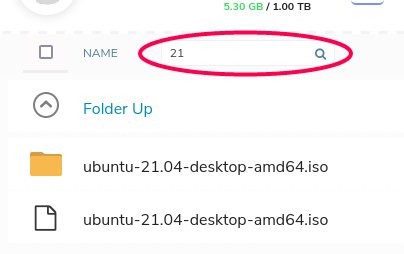
Le champ de recherche se trouve en haut à droite du tableau de bord. Il recherche les noms de fichiers dans tous les dossiers de votre compte.
- Les correspondances partielles fonctionnent — taper « ubuntu » trouve tous les fichiers contenant ubuntu n'importe où dans le nom.
- Appuyez sur Enter pour lancer la recherche. Les résultats affichent le chemin afin que vous puissiez voir dans quel dossier se trouve chaque correspondance.
Pour la recherche de contenu à l'intérieur des fichiers, voir la recherche intelligente dans Seedr — c'est sur la feuille de route.
6. Trier
Cliquez sur n'importe quel en-tête de colonne (nom, taille, date de modification) pour trier le dossier actuel. Cliquez à nouveau pour inverser l'ordre. C'est un moyen rapide de trouver les fichiers les plus volumineux dans un dossier lorsque vous faites le ménage.
7. Sélection multiple
Cliquez sur un fichier, puis :
- Shift-clic sur un autre fichier pour sélectionner la plage entre eux.
- Ctrl-clic (Cmd-clic sur Mac) pour ajouter ou supprimer des fichiers individuels de la sélection.
Faites un clic droit sur la sélection pour déplacer, copier ou supprimer tout en une seule fois. Cela transforme le « nettoyage de 30 anciens téléchargements » d'une tâche de 30 clics en trois clics.
8. Supprimer
Trois façons :
- Icône au survol. Survolez un fichier et cliquez sur le x qui apparaît. Le plus rapide pour les suppressions ponctuelles.
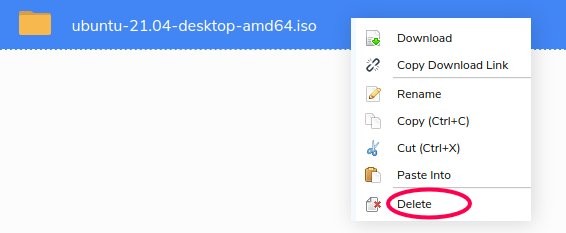
- Clic droit → Supprimer. Fonctionne sur des éléments uniques ou une sélection multiple.
- Touche Suppr. Sélectionnez un élément (il est mis en surbrillance en bleu) et appuyez sur la touche Suppr de votre clavier.
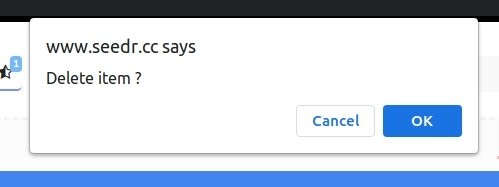
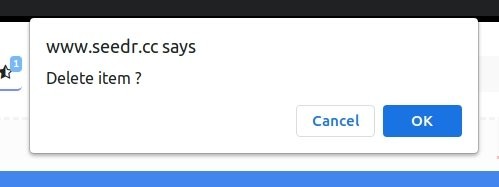
Chaque suppression demande confirmation. Appuyez sur Enter ou cliquez sur OK pour confirmer. Les suppressions libèrent immédiatement de l'espace de stockage.
Erreurs courantes
- Nidification trop profonde des dossiers. Trois niveaux de profondeur et vous cesserez de les ouvrir. Une structure plus plate est préférable — privilégiez de bons noms de fichiers plutôt que des hiérarchies profondes.
- Compter sur « Je le renommerai plus tard ». Vous ne le ferez pas. Renommez au moment où vous enregistrez le fichier, tant que vous savez encore ce que c'est.
- Oublier l'existence de la sélection multiple. Les gens suppriment 40 fichiers un par un. Faites d'abord un Shift-clic ou un Ctrl-clic, puis un seul clic droit gère tout.
Lectures associées
- Comment utiliser Seedr — tutoriel pour débutants si vous êtes nouveau sur le tableau de bord.
- Mettre à niveau votre compte Seedr lorsque votre barre de stockage devient pleine.
- Recherche intelligente dans Seedr pour voir ce qui arrive pour la recherche sensible au contenu.
Conclusion
Les dossiers, les noms clairs et la sélection multiple sont les trois habitudes qui distinguent un compte Seedr organisé d'un fourre-tout. Mettez-les en place dès la première semaine et votre futur vous vous en remerciera.


.jpg)
Cet article vous a-t-il été utile?
Articles Connexes

Comment ouvrir les photos HEIC en ligne sur Windows, Android, ou n'importe quel navigateur
Ouvrez les photos HEIC d'iPhone depuis n'importe quel appareil dans la visionneuse cloud de Seedr — sans conversion, sans codecs, sans applications supplémentaires — et gardez-les organisées à côté de vos autres fichiers.

Connecter Seedr à Infuse (iOS, tvOS, macOS)
Apprenez comment connecter facilement votre compte Seedr à l'application Infuse en utilisant WebDAV ou FTP. Visualisez des médias 4K directement sur votre Apple TV ou votre appareil iOS sans les enregistrer.

Trois façons d'ajouter des liens et des fichiers dans Seedr V2
Apprenez à utiliser le bouton Lien de Seedr V2 pour ajouter des liens multimédias, scanner des pages web, télécharger des fichiers depuis votre appareil et partager vers Seedr via PWA ou les extensions de navigateur.