نصائح واختصارات لوحة المفاتيح لمشغّل الوسائط في Seedr
باختصار
يعمل مشغّل الوسائط في Seedr داخل المتصفح. يشغّل ملفاتك السحابية دون أي تثبيت وعلى أي منصة — Mac وWindows وLinux وAndroid وiOS — لأن المتصفح هو من يقوم بالعمل. تساعدك هذه النصائح على تسريع الاستخدام اليومي: اختصارات لوحة المفاتيح، وحيل الترجمة، وسرعة التشغيل، وأوضاع النافذة. وإن كنتم جددًا، فاقرؤوا أولًا نظرة عامة على ميزات مشغّل الوسائط ثم عودوا إلى هنا.
لماذا تهمّ هذه النصائح
معظم الناس يستخدمون عُشر إمكانات مشغّل الفيديو فقط. تكفي الأزرار الافتراضية للتشغيل، لكنكم تجاهدون الأداة في كل مرة تعيدون فيها المشاهدة. وهناك بعض الاختصارات التي تزيل هذا العناء:
- تجاوز المقدمات بضغطة واحدة.
- تعلّم لغة بإبطاء الجملة إلى نصف السرعة.
- إبقاء الدرس ظاهرًا أثناء العمل في تبويب آخر.
- مزامنة الترجمة التي تتأخر أو تتقدم ثانية أو ثانيتين.
عارض Seedr مصمَّم لهذه الحالات. فهو يدعم لوحة المفاتيح، ويُطبَّق أي إعداد تختارونه فورًا دون إعادة تحميل.
اختصارات لوحة المفاتيح
يستجيب المشغّل لهذه المفاتيح عندما تكون منطقة الفيديو هي المحددة. اضغطوا على الفيديو مرة واحدة قبل استخدامها إن لم يحدث شيء.
- Space — تشغيل / إيقاف مؤقت.
- K — إيقاف مؤقت (بديل لمفتاح المسافة).
- السهم الأيسر / الأيمن — الرجوع / التقدم في الفيديو.
- السهم الأعلى / الأسفل — رفع / خفض الصوت.
- M — كتم الصوت أو إلغاء الكتم.
- F — تفعيل / إلغاء ملء الشاشة.
- N — الملف التالي.
- Esc — الخروج من ملء الشاشة.
ملء الشاشة أم صورة داخل صورة
وضعان للنافذة، لمشكلتين مختلفتين.
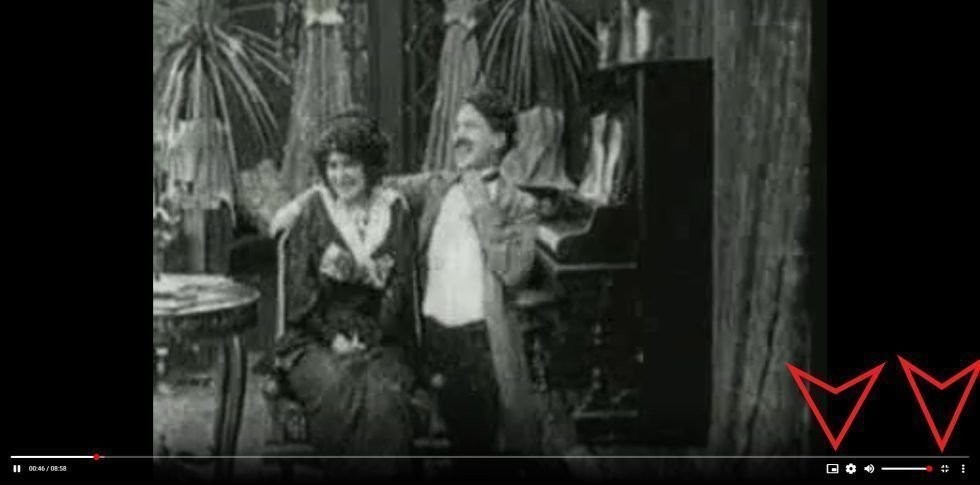
ملء الشاشة مناسب عندما يكون الفيديو هو محور اهتمامكم. اضغطوا F أو اضغطوا على أيقونة التوسيع أسفل يمين المشغّل. يغطي الفيديو الشاشة بالكامل. مناسب للأفلام والحلقات وكل ما تريدون التركيز عليه.
صورة داخل صورة (PiP) تفصل الفيديو في نافذة صغيرة عائمة تبقى فوق أي تطبيق أو تبويب آخر في المتصفح. اضغطوا على أيقونة PiP في أزرار التحكم لإخراجه. مناسب لمتابعة درس أثناء العمل، أو لإبقاء بث مباشر في زاوية الشاشة. PiP ميزة من المتصفح، لذا يختلف شكل النافذة العائمة بين Chrome وFirefox وEdge وSafari، لكن السلوك واحد في كل مكان تُدعم فيه.
الترجمة — ثلاثة أمور يغفل عنها معظم الناس
يوجد زر الترجمة أعلى يمين المشغّل. اضغطوا عليه لتحصلوا على ثلاث أدوات:
- اختيار مسار ترجمة مضمَّن. شائع في ملفات MKV؛ اختاروا اللغة أو مسار التعليق من القائمة المنسدلة.
- البحث في OpenSubtitles. يجلب البحث المدمج نتائج مطابقة لاسم الملف. اختاروا لغة، واضغطوا، فيُحمَّل المسار مباشرة في المشغّل — دون تنزيل ودون رفع.
- ضبط المظهر. الحجم واللون وشفافية الخلفية والموضع العمودي. مفيد في ملفات HDR الساطعة التي يختفي فيها النص الأبيض على الخلفية الشفافة.
الترجمة في Seedr من النوع المتراكب (SRT/VTT) — تُعرض فوق الفيديو وتبقى متزامنة عند تغيير سرعة التشغيل. وإذا اختلف التوقيت بثانية أو ثانيتين، فاستخدموا عنصر التحكم في الإزاحة أسفل محدّد المسار، وعدّلوه حتى يتطابق الحوار.
وللاطلاع على كامل خطوات الترجمة، راجعوا كيفية استخدام الترجمة في Seedr.
سرعة التشغيل للتعلّم وللتصفح السريع
اضغطوا على أيقونة سرعة التشغيل في أزرار التحكم، واختاروا من 0.5x و1x و1.5x و2x و2.5x و3x.
- 0.5x لممارسة اللغات، أو للمحاضرات التقنية الكثيفة، أو لتدوين الموسيقى.
- 1.5x للدروس والمحاضرات التي تعرفون معظمها.
- 2x أو أكثر لإعادة تصفّح شيء شاهدتموه سابقًا.
يحدث التغيير فورًا ويُطبَّق أثناء التشغيل دون إعادة تحميل. تبقى طبقة الصوت محفوظة، فلا تبدو الأصوات رفيعة كالسناجب عند السرعات العالية ولا غليظة عند السرعات المنخفضة.
الجودة والنطاق الترددي
يُدعم تشغيل 4K في خطتي Master وGold؛ وتعمل الخطط الأدنى بأعلى جودة تسمح بها خطتكم. يوجد محدّد الجودة بجانب أزرار التحكم الأخرى. إذا تقطّع الفيديو، فانزلوا درجة واحدة — فغالبًا ما تُبثّ النسخة الأقل معدل بت بسلاسة حيث كانت النسخة الأصلية أثقل من أن يتحملها الاتصال. وإذا بدت الصورة غير حادة وكان خطكم سريعًا، فارفعوا الجودة مجددًا.
يعمل في أي مكان فيه متصفح
لأن العارض يعمل عبر المتصفح، فإن المشغّل نفسه والاختصارات نفسها وطريقة الترجمة نفسها تعمل على MacBook وحاسوب Windows ولابتوب Ubuntu وجهاز Android لوحي وiPhone. دون متجر تطبيقات، ودون تثبيت على كل جهاز، ودون اختلاف بين المنصات.
النصائح مفيدة، لكن المشغّل يبقى مشغّلًا
لا تتوقعوا ميزات التطبيقات المكتبية مثل التحرير إطارًا بإطار أو مزج المسارات الصوتية. العارض مخصص للتشغيل. وإن احتجتم إلى التحرير، فاحفظوا الملف على جهازكم وافتحوه في VLC أو في محرّركم المفضل.

هل كانت هذه المقالة مفيدة؟
مقالات ذات صلة

Mount your NAS in Seedr with the Seedr Connector
Install the Seedr Connector on your NAS and mount chosen folders in Seedr over one outgoing connection. No port forwarding, no public IP.

أي بروتوكول يجب أن يستخدمه جهاز NAS مع Seedr؟
قارنوا بين FTP وFTPS وSFTP وWebDAV للتخزين السحابي على جهاز NAS: السرعة والأمان واستئناف عمليات النقل وإعداد جدار الحماية، مع الخيار الأنسب لكل حالة استخدام.
ربط Seedr بجهاز NAS (WebDAV وSFTP وFTPS)
زامنوا ملفاتكم أو انسخوها احتياطيًا أو اربطوا Seedr على أجهزة Synology وQNAP وTrueNAS SCALE وUnraid عبر WebDAV أو SFTP أو FTPS. العناوين وكلمة مرور التطبيق وخطوات الإعداد خطوة بخطوة.