كيف تستخدم الترجمات المصاحبة في Seedr مع OpenSubtitles
<!-- Note: slug contains a space; will be migrated to kebab-case (using-subtitles) server-side. -->
استخدام الترجمات المصاحبة في Seedr — OpenSubtitles ورفع SRT والمزامنة
تعمل الترجمات المصاحبة في Seedr بطريقتين: البحث عنها وتحميلها من OpenSubtitles مباشرةً داخل المشغّل، أو رفع ملف SRT لديك مسبقًا. وكلتاهما تعملان في المتصفح على أي جهاز. يشرح هذا الدليل كل عنصر تحكم — زر البحث وقائمة CC وتبديل اللغة والمزامنة وقواعد البث — حتى لا تضطر إلى البحث عنها.
ما تفعله الترجمات المصاحبة في مشغّل Seedr
يحتوي المشغّل السحابي على طبقة ترجمات مدمجة في عرض الفيديو. وهذا يعني:
- لا حاجة إلى تثبيت مشغّل خارجي (لا VLC ولا Kodi).
- لا حاجة إلى إعادة تسمية ملفات SRT لتطابق الفيديو تمامًا قبل تحميلها.
- الوصول من الهاتف أو الحاسوب المحمول أو التلفاز — فالترجمات تنتقل مع سحابتك لا مع جهازك.
- قاعدة بيانات OpenSubtitles متاحة من داخل المشغّل. لا نسخ للروابط ولا تبويب ثانٍ.
إن وصلت للتو ولم ترفع فيديو بعد، فراجع دليل المبتدئين أولًا ثم عد إلى هنا.
أين توجد أزرار الترجمة
يتحكم في الترجمات زران. يتشابهان في الشكل لكنهما يختلفان قليلًا في الوظيفة:
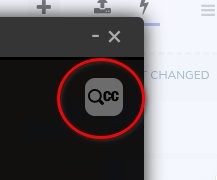
- أعلى يمين عارض الفيديو — مربع رمادي فيه عدسة مكبّرة وعبارة «CC». يفتح هذا الزر البحث في OpenSubtitles. استخدمه للعثور على ترجمات غير محمّلة وإضافتها.
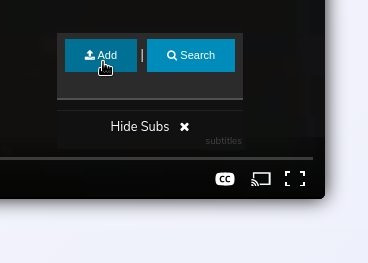
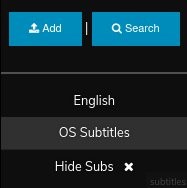
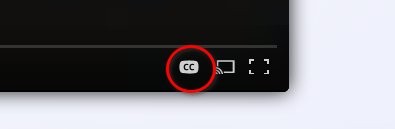
- أسفل يمين عارض الفيديو — زر يحمل عبارة «CC». يفتح هذا الزر قائمة الترجمة. استخدمه لتشغيل الترجمات أو إيقافها، أو للتبديل بين المسارات المحمّلة، أو لرفع ملف SRT، أو للبحث من جديد.
يشير الشريط الرمادي في قائمة CC إلى المسار النشط حاليًا.
إضافة ترجمات من OpenSubtitles
أسرع طريقة — وتعمل دون أي ملفات في متناول يدك.
- افتح الفيديو في المشغّل السحابي.
- انقر زر CC المصحوب بعدسة مكبّرة في أعلى اليمين.
- يملأ Seedr البحث مسبقًا باسم ملف الفيديو.
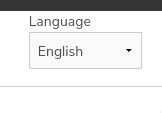
- اختر لغة من القائمة المنسدلة اللغة (أعلى يسار لوحة البحث). تختلف اللغات المدعومة باختلاف الفيديو — فإن لم تجد لغتك، جرّب لغة قريبة أو ارفع ملف SRT الخاص بك (في القسم التالي).
- تظهر قائمة بمجموعات الترجمة المطابقة.
- انقر استخدام بجانب المجموعة التي تريدها. ستُحمَّل في المشغّل.
يمكنك الوصول إلى البحث نفسه من قائمة CC أسفل اليمين بالنقر على بحث.
رفع ملف SRT خاص بك
استخدم هذه الطريقة حين يكون ملف الترجمة لديك بالفعل — مثلًا ملف جاء مع الفيديو، أو نزّلته من مكان آخر غير OpenSubtitles.
- انقر زر CC في أسفل يمين المشغّل.
- انقر إضافة في أعلى يسار القائمة.
- اختر ملف SRT واختر لغته من القائمة المنسدلة.
- انقر إضافة الترجمات.
يُرفع الملف إلى سحابة Seedr ويصبح متاحًا فورًا في قائمة الترجمة. وفي المرة القادمة التي تفتح فيها الفيديو نفسه، ستجد الترجمة في مكانها.
تغيير لغة الترجمة
إما عبر البحث في OpenSubtitles أو من الملفات التي أضفتها مسبقًا:
- بحث جديد: افتح أيًّا من زرَّي CC، وغيّر القائمة المنسدلة اللغة، وانقر استخدام على النتيجة المفضلة لديك.
- الترجمات الموجودة: افتح قائمة CC أسفل اليمين وانقر اللغة التي تريدها. سينتقل الشريط الرمادي إلى المسار النشط.
ليست كل اللغات متاحة لكل فيديو. وإن لم تظهر أي نتيجة، فارفع ملف SRT يدويًا.
تشغيل الترجمات أو إيقافها أو العودة إلى الافتراضي
- المسار الإنجليزي الافتراضي (إن وُجد): افتح قائمة CC أسفل اليمين وانقر English.
- إيقاف الترجمات: افتح قائمة CC أسفل اليمين وانقر إخفاء الترجمات.
- إعادة التفعيل: افتح قائمة CC وانقر أي مسار محمّل.
مزامنة الترجمات مع الفيديو
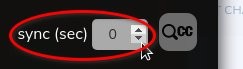
أحيانًا يسبق الحوار الترجمة أو يتأخر عنها. يوفر Seedr أداة مزامنة بجوار زر CC مباشرةً.
- في أعلى يمين المشغّل، على يسار زر CC المصحوب بالعدسة، ابحث عن عنصر المزامنة الصغير (مرّر المؤشر قربه لتراه بوضوح).
- استخدم السهمين لأعلى ولأسفل لتعديل التوقيت تدريجيًا، أو اكتب قيمة مباشرةً.
- القيم السالبة تجعل الترجمات تظهر أبكر.
- القيم الموجبة تجعل الترجمات تظهر أبعد.
الفروق الصغيرة — خُمس ثانية — شائعة مع نتائج OpenSubtitles. أما الفروق الأكبر فتعني عادةً أن الترجمة أُعدّت لإصدار آخر من الفيديو.
نصائح وتنبيهات
- الترميز: ينبغي حفظ ملفات SRT التي تحتوي على أحرف غير لاتينية بترميز UTF-8. وكثيرًا ما تظهر الملفات بترميز Windows ANSI بحروف مشوهة.
- مطابقة الإصدار: إن كان اسم ملف الفيديو وصفيًا (العنوان والسنة والدقة والمصدر)، فإن البحث في OpenSubtitles يكون أدق بكثير.
- المضمّنة والخارجية: قد تحتوي ملفات MKV على مسارات ترجمة مضمّنة. يعرضها Seedr في قائمة CC إلى جانب ملفات SRT المرفوعة.
- البث: عند إرسال الفيديو إلى جهاز Chromecast أو AirPlay، اختر مسار الترجمة في المشغّل قبل الضغط على البث. أما Roku فيستخدم إضافة Seedr المنفصلة لـ Roku — اضبط الترجمة هناك داخل الإضافة، لا عبر مشغّل الويب.
- فيديو HD: رقِّ حسابك إن أردت تشغيلًا بدقة أعلى للفيديو نفسه.
- مساحة أكبر: ادعُ أصدقاءك للحصول على مساحة أكبر — راجع دليل «كيف تدعو أصدقاءك».
الخلاصة
زران، وقاعدة بيانات واحدة، ومسار رفع واحد. يمكنك تفعيل الترجمات على أي فيديو في سحابة Seedr دون مغادرة المشغّل. راجع OpenSubtitles لمعرفة المزيد عن قاعدة البيانات المصدر.

هل كانت هذه المقالة مفيدة؟
مقالات ذات صلة

Mount your NAS in Seedr with the Seedr Connector
Install the Seedr Connector on your NAS and mount chosen folders in Seedr over one outgoing connection. No port forwarding, no public IP.

أي بروتوكول يجب أن يستخدمه جهاز NAS مع Seedr؟
قارنوا بين FTP وFTPS وSFTP وWebDAV للتخزين السحابي على جهاز NAS: السرعة والأمان واستئناف عمليات النقل وإعداد جدار الحماية، مع الخيار الأنسب لكل حالة استخدام.
ربط Seedr بجهاز NAS (WebDAV وSFTP وFTPS)
زامنوا ملفاتكم أو انسخوها احتياطيًا أو اربطوا Seedr على أجهزة Synology وQNAP وTrueNAS SCALE وUnraid عبر WebDAV أو SFTP أو FTPS. العناوين وكلمة مرور التطبيق وخطوات الإعداد خطوة بخطوة.