كيف ترقّي حسابك في Seedr

ما الذي يغطيه هذا الدليل
ستتعلمون كيف تنتقلون من الباقة المجانية إلى باقة Seedr مدفوعة. وبنهاية الدليل ستعرفون كيف تختارون المستوى المناسب، وكيف تدفعون، وكيف تتأكدون من تطبيق الترقية، وكيف تبدؤون باستخدام المساحة الإضافية وخانات الحفظ المتزامنة والوصول عبر FTP/SFTP/WebDAV. تُطبَّق الترقية عادةً فورًا.
المتطلبات الأساسية
- حساب Seedr. إذا لم يكن لديكم حساب، فسجّلوا أولًا عبر /signup — يستغرق ذلك دقيقة تقريبًا.
- وسيلة دفع: بطاقة ائتمان/خصم (تتم معالجتها عبر FastSpring) أو حساب PayPal.
- تصور تقريبي لحجم المساحة التي تحتاجونها وعدد عمليات الحفظ المتزامنة التي تريدونها. وإذا لم تكونوا متأكدين، فباقة Basic نقطة بداية شائعة؛ وخدمتا FTP وSFTP متاحتان في باقة Basic وما فوقها.
خطوات الدليل
1. افتحوا صفحة الأسعار
هناك طريقتان:
- انتقلوا مباشرة إلى /pricing من رأس الموقع.
- أو من داخل لوحة Seedr الخاصة بكم، انقروا على Upgrade Storage في أعلى اليسار.
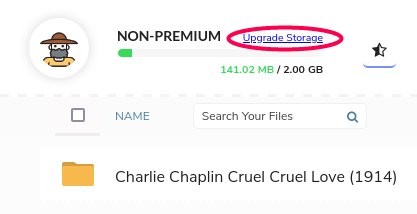.jpg)
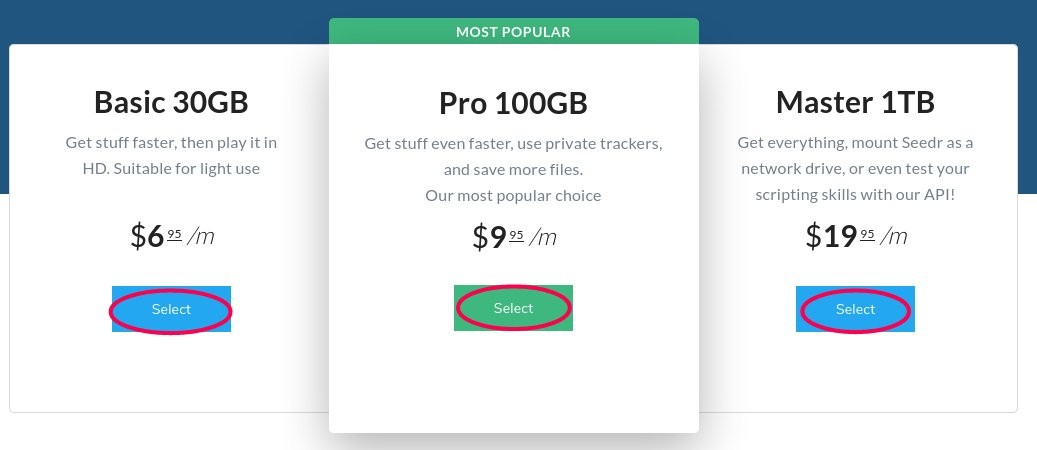
2. قارنوا بين المستويات
سترون المستويات المدفوعة بجانب الباقة المجانية. أبرز الفروق:
- Basic — 50 GB. مشاهدة بدقة HD، وسرعات أعلى للحفظ على الجهاز، وحفظان متزامنان.
- Pro — 500 GB. تشمل FTP + SFTP (Basic وما فوقها)، و5 عمليات حفظ متزامنة، ودعم الشبكات الخاصة. وتشمل كل ما في Basic.
- Master — 1 TB. تضيف WebDAV كمحرك أقراص إلى جانب FTP/SFTP، و25 عملية حفظ متزامنة، ودعمًا ذا أولوية. وتشمل كل ما في Pro.
- Gold — المستوى الأعلى. أكبر سقف للتخزين وجميع ميزات Master.
الأسعار الدقيقة موجودة في صفحة الأسعار — فهي تتغير مع العروض الترويجية، لذلك لا نكررها هنا.
3. انقروا على Select عند الباقة التي اخترتموها
تنتقل الصفحة للأسفل إلى قسم الدفع، حيث يظهر مبلغ الفوترة وشروط تلك الباقة.
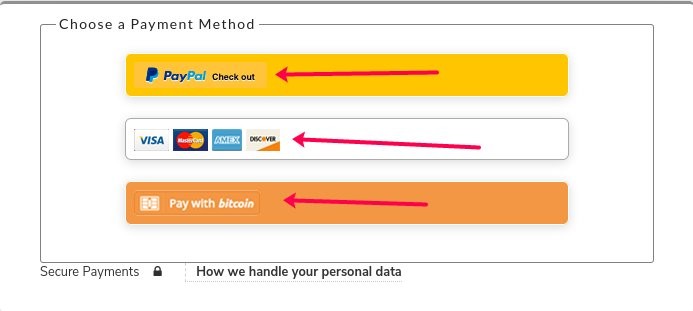
4. اختاروا طريقة الدفع
خياران:
- PayPal — تُفتح علامة تبويب جديدة لتسجيل الدخول أو إنشاء حساب. أكملوا الدفع هناك.
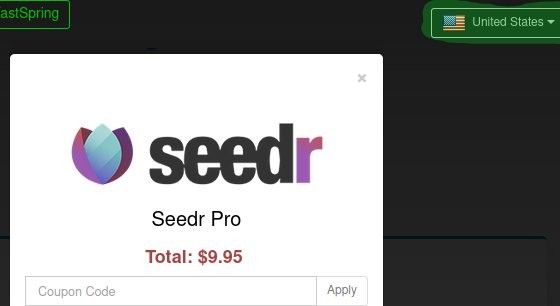
- بطاقة ائتمان أو خصم (FastSpring) — تُفتح نافذة دفع آمنة فوق الصفحة. يوجد محدد البلد/العملة في أعلى يمين النافذة إذا احتجتم إلى تعديله.
املؤوا الحقول ثم أرسلوا النموذج.
5. انتظروا التأكيد
ينبغي أن تظهر لكم رسالة نجاح في الصفحة وتصلكم رسالة تأكيد بالبريد الإلكتروني. تُرقّى معظم الحسابات فورًا. وتستغرق نسبة صغيرة منها ما يصل إلى نصف ساعة — وهذا في حدود الطبيعي وليس مشكلة.
6. تحققوا من تطبيق الترقية
عودوا إلى لوحة Seedr وتحققوا من:
- حالة الحساب (أعلى اليسار) — ينبغي أن يظهر اسم الباقة الآن بالمستوى الذي اشتريتموه.
- حصة التخزين — ينبغي أن يعكس شريط التقدم السقف الجديد.
- خانات الحفظ المتزامنة — جرّبوا إضافة رابط ثانٍ أو ثالث في الوقت نفسه إذا كانت باقتكم تدعم ذلك.
إذا ظلت اللوحة تعرض الباقة القديمة بعد 30 دقيقة، فسجّلوا الخروج ثم الدخول مجددًا. وإذا ظل الوضع خاطئًا، فتواصلوا مع الدعم وأرفقوا رسالة التأكيد.
7. فعّلوا المزايا الخاصة بالباقة التي دفعتم مقابلها
تحتاج بعض المزايا إلى خطوة إعداد سريعة:
- FTP وSFTP (Basic وPro وMaster وGold) — افتحوا إعدادات الحساب لرؤية اسم المضيف واسم المستخدم والمنفذ. الدليل: ربط Seedr عبر FTP أو SFTP أو WebDAV.
- WebDAV (Master وGold) — من لوحة الإعدادات نفسها. مفيد لربط Seedr كمحرك أقراص شبكي.
- الدعم ذو الأولوية (Master وGold) — يتم تمييز تذاكركم تلقائيًا؛ ولا يلزم ضبط أي شيء.
أخطاء شائعة
- تم الدفع، لكن اللوحة ما زالت تعرض الباقة المجانية. سجّلوا الخروج ثم الدخول مجددًا — فالجلسة تحتفظ أحيانًا بالباقة القديمة في الذاكرة المؤقتة. وإذا استمرت المشكلة بعد 30 دقيقة، فراسلوا الدعم عبر البريد الإلكتروني.
- عملة فوترة خاطئة. تعتمد نافذة FastSpring افتراضيًا على البلد الذي تم رصده. غيّروها من القائمة المنسدلة في أعلى يمين النافذة قبل الإرسال — فبعد خصم المبلغ لا يمكن تغيير العملة في الفاتورة نفسها.
- خصم المبلغ مرتين بالخطأ. يحدث ذلك عادةً بسبب إعادة المحاولة بزر الرجوع في المتصفح. تواصلوا مع الدعم وأرفقوا الإيصالين؛ فاسترداد المبالغ المخصومة مرتين بالخطأ أمر مباشر.
قراءات ذات صلة
- كيفية استخدام Seedr — دليل للمبتدئين إذا كنتم جددًا تمامًا.
- تنظيم الملفات في Seedr بعد أن يتوفر لديكم متسع لمزيد من الملفات.
- ربط Seedr عبر FTP أو SFTP أو WebDAV للاستفادة من مزايا باقات Basic وPro وMaster وGold.
الخلاصة
اختاروا الباقة، وادفعوا، وتحققوا. تستغرق الترقية كلها عادةً أقل من دقيقتين، وتُفعَّل المزايا فورًا. وأخبروا صديقًا أيضًا — فبرنامج الإحالة في Seedr يمنح مساحة تخزين إضافية للطرفين.
هل كانت هذه المقالة مفيدة؟
مقالات ذات صلة

Mount your NAS in Seedr with the Seedr Connector
Install the Seedr Connector on your NAS and mount chosen folders in Seedr over one outgoing connection. No port forwarding, no public IP.

أي بروتوكول يجب أن يستخدمه جهاز NAS مع Seedr؟
قارنوا بين FTP وFTPS وSFTP وWebDAV للتخزين السحابي على جهاز NAS: السرعة والأمان واستئناف عمليات النقل وإعداد جدار الحماية، مع الخيار الأنسب لكل حالة استخدام.
ربط Seedr بجهاز NAS (WebDAV وSFTP وFTPS)
زامنوا ملفاتكم أو انسخوها احتياطيًا أو اربطوا Seedr على أجهزة Synology وQNAP وTrueNAS SCALE وUnraid عبر WebDAV أو SFTP أو FTPS. العناوين وكلمة مرور التطبيق وخطوات الإعداد خطوة بخطوة.